Windows 7 安裝過程若建立自訂使用者帳號,內建 `Administrator` 帳號預設停用。若自訂帳號損壞/遺失密碼/被刪除,導致無法登入系統,需啟用 `Administrator` 進行救援。本文提供安全模式 GUI、命令列、安裝媒體修復三種啟用方式。
方法一:安全模式 + 圖形介面 (最直觀,適用可進入安全模式)
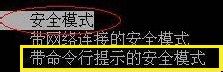
- 開機連續點擊 F8 → 選擇 「安全模式」** 或 「帶命令提示字元的安全模式」**。
- 登入可用帳號 (若無其他帳號,嘗試空白密碼登入 `Administrator`,安全模式下預設允許)。
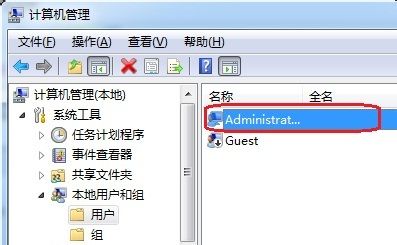
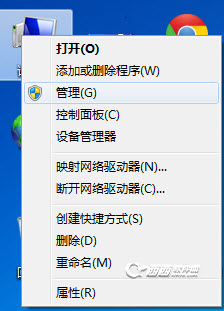
- 「電腦」右鍵→「管理」→「本機使用者和群組」→「使用者」。
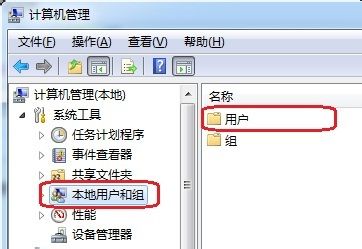
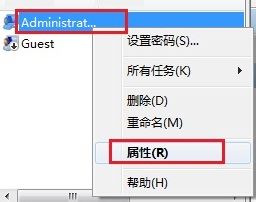
- 右鍵 Administrator →「內容」→ 取消勾選 「帳戶已停用」** →「套用」→「確定」。
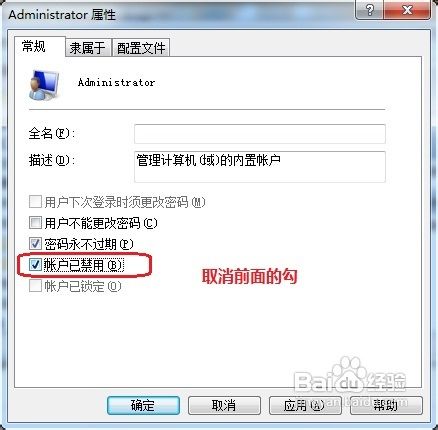
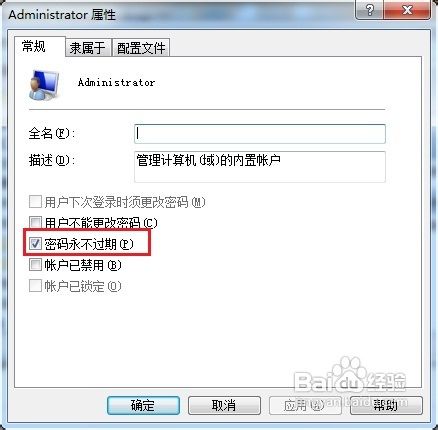
- 重開機,登入畫面應出現 `Administrator`,可正常登入。
方法二:安全模式命令列 (最快,適用帶命令提示字元的安全模式)
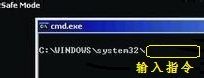
- 進入「帶命令提示字元的安全模式」。
- 輸入指令啟用 Administrator:
net user administrator /active:yes
- 重開機:
shutdown /r /t 0
方法三:Windows 7 安裝媒體 + 命令列 (適用無法進入安全模式、系統嚴重損壞)
- 插入 Windows 7 安裝光碟/USB,從媒體開機。
- 選擇語言/時間/鍵盤 →「下一步」→ 左下角 「修復電腦」**。
- 選擇作業系統 →「下一步」→ 「命令提示字元」**。
- 在 CMD 中啟用 Administrator:
net user administrator /active:yes
- 若需設定密碼:
net user administrator 新密碼
- 關閉 CMD →「重新啟動」。
方法四:註冊表離線編輯 (進階,適用無安裝媒體、可掛載硬碟至其他電腦)
- 將系統硬碟掛載至另一台 Windows 電腦 (或啟動 WinPE)。
- 載入離線登錄機構:
`reg load HKLM\OfflineSystem D:\Windows\System32\config\SOFTWARE` (D: 為掛載的系統盤)。
- 定位至:
`HKLM\OfflineSystem\Microsoft\Windows NT\CurrentVersion\Winlogon\SpecialAccounts\UserList`
- 新增 DWORD 值 `Administrator` = `1` (1=啟用, 0=停用)。
- 卸載機構:`reg unload HKLM\OfflineSystem`。
啟用後必做設定
- 設定強密碼:`net user administrator 複雜密碼` (大小寫+數字+符號 ≥12 字元)。
- 建立新標準使用者帳號供日常使用,將 `Administrator` 保留為緊急救援帳號。
- 檢查 `Guest` 帳號確保為停用狀態。
- 執行 `sfc /scannow` 修復系統檔案。
⚠ 安全性警示
- `Administrator` 帳號擁有最高權限,**長期使用極度危險**,任何惡意軟體執行即獲得系統完全控制權。
- 企業環境建議透過群組原則「拒絕從網路存取這台電腦」限制 `Administrator` 遠端登入。
- 日常操作請使用標準使用者帳號 (UAC 提示時輸入管理員密碼提權)。
掌握三種啟用 `Administrator` 方式,無論何種無法登入情境,皆可快速奪回系統控制權進行救援。