Windows 7 使用 IE 瀏覽網頁時,嘗試複製文字內容卻彈出「無法複製」或右鍵選單無「複製」選項。此為網頁腳本 (JavaScript) 透過 `document.onselectstart`、`document.oncopy`、`document.oncontextmenu` 等事件攔截使用者操作,或 IE 安全性設定中「指令碼」選項配置過度限制導致。調整 IE 「安全性」→「自訂層級」中的腳本設定可暫時繞過限制。
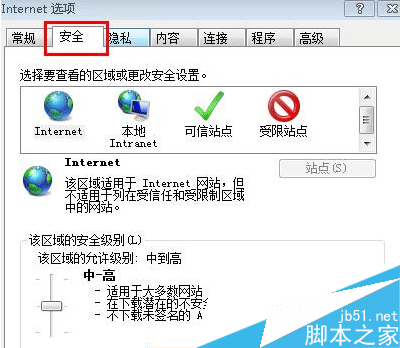
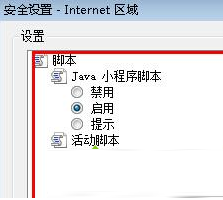
停用「主動指令碼」會導致絕大多數現代網頁功能失效 (選單無法展開、按鈕無反應、動態內容不載入、AJAX 失效、登入驗證失效等)。完成複製後,請依原路徑將「主動指令碼」改回「啟用」,「Java 小程式指令碼」視需求啟用。
| 方法 | 操作 | 適用場景 |
|---|---|---|
| 檢視網頁原始碼 | 右鍵網頁空白處→「檢視原始碼」/ `Ctrl`+`U` → 在原始碼中尋找/複製文字 | 靜態內容、無複雜 JS 渲染頁面 |
| 列印預覽/另存為 | `Ctrl`+`P` → 列印預覽中選取複製 / 「另存為」→「網頁, 完整」→ 用編輯器開啟 HTML 複製 | 需保留排版、圖片連結 |
| 瀏覽器開發者工具 | `F12` →「元素」/「Console」→ `$('body').innerText` 或右鍵元素→「Copy」→「Copy element」 | 動態渲染頁面、需精確提取 |
| 使用第三方瀏覽器 | Chrome/Edge/Firefox 內建允許複製、或安裝「啟用複製」擴充功能 | 長期需求、非 IE 專用環境 |
| 去除腳本書籤 | 書籤列新增書籤,網址輸入:`javascript:(function(){document.onselectstart=null;document.oncopy=null;document.oncontextmenu=null;document.body.onselectstart=null;document.body.oncopy=null;document.body.oncontextmenu=null;alert('已解除複製限制');})()` 點擊書籤執行 | 快速臨時解除,不影響 IE 全域設定 |
調整 IE 安全性設定停用指令碼可暫時解決網頁無法複製,但副作用極大;建議採用書籤腳本、開發者工具或現代瀏覽器等無副作用方案。