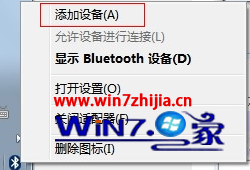
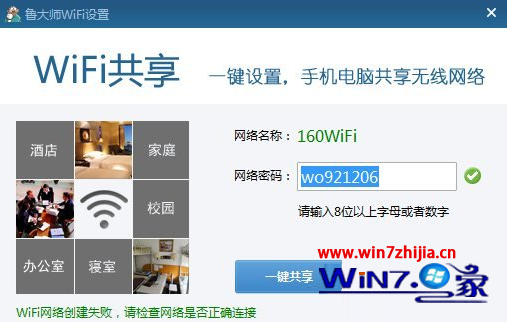
故障現象:魯大師 WiFi 熱點建立成功,但手機/筆電連上後無網路、或無法建立熱點
方法一:環境變數 PATH 補上 system32 (修正 netsh.exe 呼叫失敗)
- 右鍵「計算機」→「內容」→「進階系統設定」→「環境變數」→「系統變數」→ 找 Path → 編輯。
- 在最前面加入
C:\Windows\System32 (若前面已有值,先加分號 ; 再加路徑) → 確定層層套用。
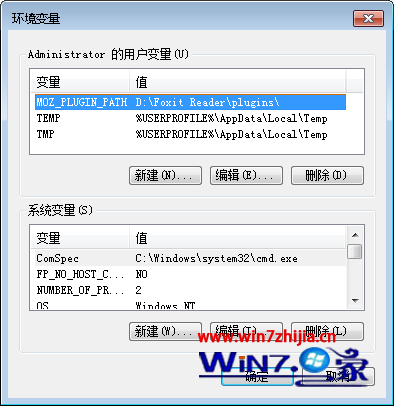
原理:魯大師 WiFi 呼叫 netsh.exe wlan set hostednetwork... 建立虛擬 AP,若 PATH 缺 system32 找不到 netsh 即失敗。
方法二:區域連線網際網路連線共用 (ICS) 給虛擬網卡
- 「控制台」→「網路和網際網路」→「網路連線」。
- 右鍵**有網路的連線** (通常是「區域連線」/ 乙太網路) →「內容」→「共用」分頁。
- 勾選「允許其他網路使用者透過此電腦的網際網路連線來連線」→ 「家庭網路連線」下拉選**虛擬網卡** (通常是「無線網路連線 2」/「Microsoft Virtual WiFi Miniport Adapter」) → 確定。
驗證
重開魯大師 WiFi 建立熱點 → 手機連線 → 可上網即成功。