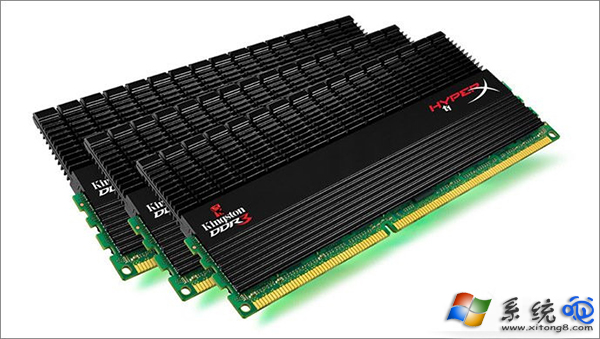
記憶體故障常導致隨機藍屏、死機、程式崩潰,且症狀多發生於大型遊戲/軟體高載時。使用 MemTest86(或 Windows 記憶體診斷)可精準偵測壞軌。
MemTest86 使用步驟(Windows 版免安裝版)
- 下載 MemTest86 免費版(官網
memtest86.com),解壓縮。
- 執行
MemTest86.exe,閱讀提示:
- 發現錯誤即停止顯示。
- 多核心 CPU 可開多視窗並行測試(如 4 核心 8GB 記憶體,開 4 視窗各測 2GB)。
- 點擊「Start Testing」開始測試。
- 觀察左下角進度百分比與 Errors 計數:
0 = 正常,>0 = 記憶體有錯誤。
- 建議完整跑完 4 Pass(輪次) 以上,或至少測試數小時;間歇性故障需長時間測試才能重現。
- 測試期間 CPU 佔用率極高屬正常,建議閒置時段執行。
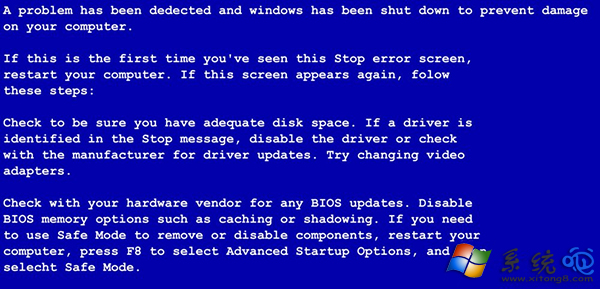
內建替代方案:Windows 記憶體診斷
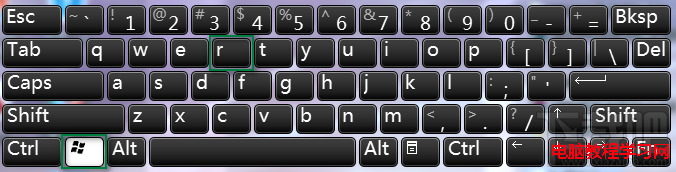
- Win+R →
mdsched.exe → 選擇「立即重新啟動並檢查問題」。
- 重啟進入藍底文字介面自動測試(基本/標準/擴充),完成後自動進入系統並在通知區顯示結果。
判讀與後續
- 任何 Errors > 0 即確認記憶體硬體故障,需更換記憶體模組。
- 若僅單根故障,拔除該根測試驗證;若多根皆錯,檢查主機板插槽或電壓設定。
- 記憶體終身保固多數品牌支援,保固內可申請 RMA 換新。
定期記憶體壓力測試,預防不可預期的系統崩潰。