檔案過大難以傳輸上傳,壓縮不僅能縮小體積,分卷功能更能突破單檔大小限制(如郵件附件 20MB、網盤 2GB 等)。
基本壓縮步驟(以 WinRAR 為例)
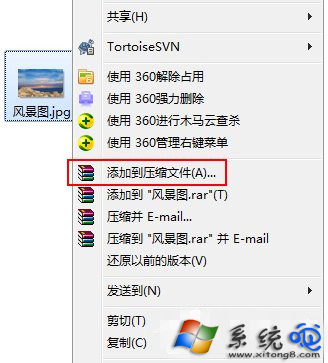
- 安裝 WinRAR,右鍵欲壓縮的檔案/資料夾 →「加入壓縮檔...」。
- 在「壓縮檔名稱與參數」視窗,保持預設(RAR 格式、最佳壓縮)或依需求調整,點擊「確定」。
- 完成後同目錄產生
.rar 壓縮檔。
分卷壓縮突破上傳限制
- 在壓縮視窗「分卷大小」下拉選單選擇或手動輸入單位大小(如
2M、10M、100M、1G 等)。
- 點擊「確定」開始分卷壓縮。
- 產生
.part1.rar、.part2.rar... 等多個分卷檔,每個不超過設定大小。
- 上傳時逐個上傳分卷檔,下載端同目錄解壓
.part1.rar 即可自動合併還原。
實用技巧
- 加密保護: 「進階」頁籤 →「設定密碼」→ 勾選「加密檔案名稱」,雙重保護隱私。
- 恢復記錄: 「進階」→「新增恢復記錄」,損壞時可嘗試修復。
- 固實壓縮: 提高壓縮率但無法單獨解壓單一檔案,適合整體備份。
- 自解壓檔 (.exe): 對方無解壓軟體時可選擇建立自解壓檔案。
掌握分卷壓縮與加密,大檔案傳輸無障礙。