為何選 Win7 畫圖而非 PS?
- **啟動極快** (秒開),PS 需數十秒載入插件/字體/預設。
- **介面簡潔**:Ribbon 風格 (類 Office 2010),功能分組清晰,無學習曲線。
- **支援格式全**:BMP/JPG/PNG/GIF/TIFF/ICO/HEIC(需外掛) 幾乎通吃。
- **常用功能全覆蓋**:裁剪、旋轉/翻轉、調整大小/傾斜、文字、形狀/線條/箭頭、填色/吸管、選取/自由選取、縮放/網格/標尺、反色/灰階/黑白、透明選取、圖層式操作 (選取後可移動/複製/刪除)。
- **無廣告、無聯網、無訂閱**,純綠色系統內建工具。
核心功能實戰
1. 裁剪 (最常用)
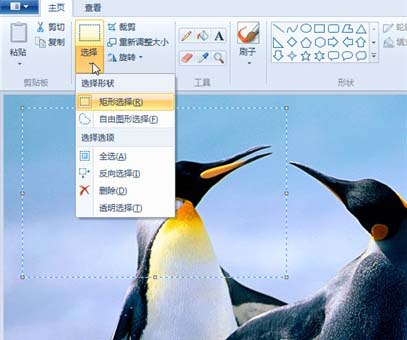
- 開啟圖片 → 「開始」索引標籤 → 「選取」→ 「矩形選取」/「自由形式選取」。
- 框選保留區域 → 「圖片」索引標籤 → 「裁剪」 (或 Ctrl+Shift+X)。
- 選取區域自動成為新畫布,另存為即得裁剪圖。
2. 調整大小/旋轉
- 「圖片」索引標籤 → 「調整大小」→ 依百分比/像素、維持長寬比。
- 「旋轉」→ 向右/向左 90°、垂直/水平翻轉。
3. 文字與形狀標註
- 「工具」區選「文字」 (A 圖標) → 點擊畫布輸入 → 字型/大小/顏色/粗體/斜體/底線。
- 「形狀」庫:矩形/橢圓/箭頭/線條/曲線/多邊形/星形/話框... → 邊框顏色/填滿顏色/寬度。
4. 透明選取與貼上
- 「選取」下拉 → 勾選 「透明選取」 → 複製含白底的 Logo/圖示 → 貼上到深色背景,白底自動透明化,極實用。
啟動方式
- 開始 → 所有程式 → 附件 → 畫圖。
- Win+R →
mspaint。
- 右鍵圖片 → 「開啟方式」→ 選「畫圖」/設為預設。
進階:畫圖 3D (Win10/11 預裝)
- 支援 3D 物件、貼圖、魔術選取、圖層面板、混合現實檢視,功能大幅增強,但啟動較慢、介面較複雜。
- Win7 用戶可下載安裝「畫圖 3D」舊版體驗,或繼續用經典畫圖應付 90% 日常需求。
下次要裁剪證件照、標註截圖、縮放圖片、加文字水印,**別開 PS,Win7 畫圖 10 秒搞定**!