Windows XP Windows 7 Windows 2003 Windows Vista Windows 綜合教學 Linux 系統教學
Windows 10 Windows 8 Windows 2008 Windows NT Windows Server 電腦軟體教學

Win7 工作排程器:自動化定時備份/錄影/關機/運行程式全攻略

編輯:Windows 7 系統介紹

開啟工作排程器

開始 → 所有程式 → 附件 → 系統工具 → 工作排程器,或 Win+R → taskschd.msc。
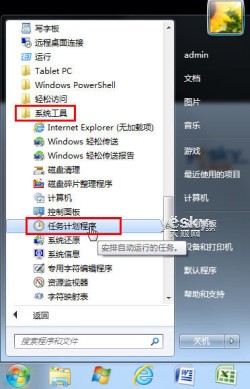
開始選單工作排程器
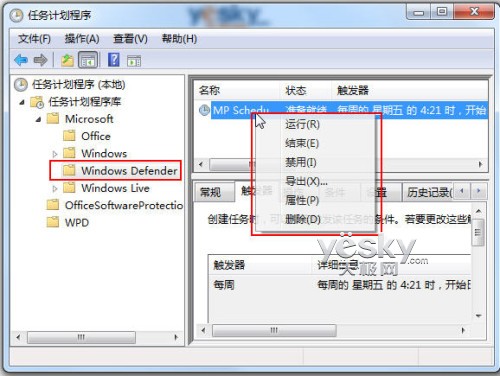
工作排程器庫介面

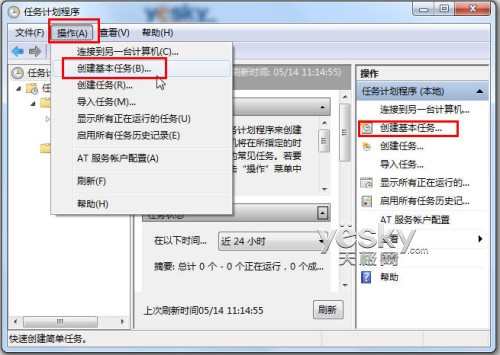
建立基本任務:以「定時關機」為例

  1. 右側動作欄點擊 「建立基本工作」。
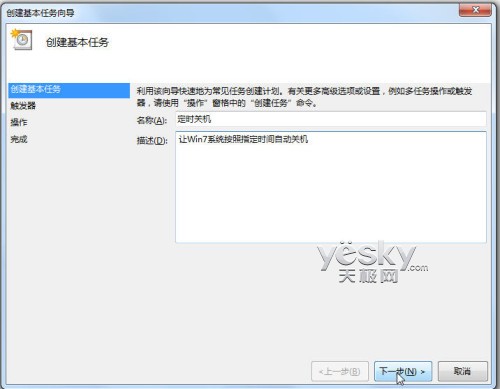
  2. 名稱:「定時關機」 → 下一步。
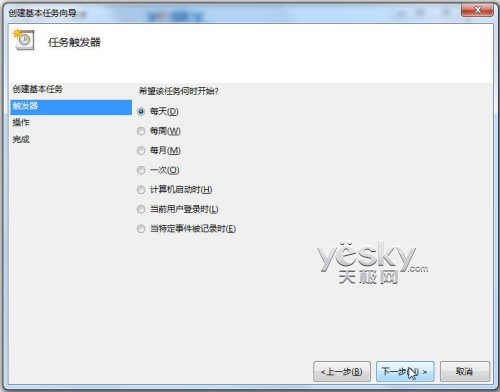
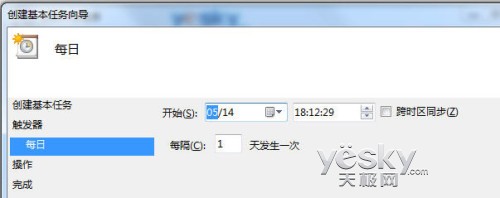
  3. 觸發條件:選 「每天」 / 「每週」/「每月」/「一次」/「電腦啟動時」/「登入時」/「特定事件記錄時」 → 下一步 → 設定具體時間 (如 23:00)。
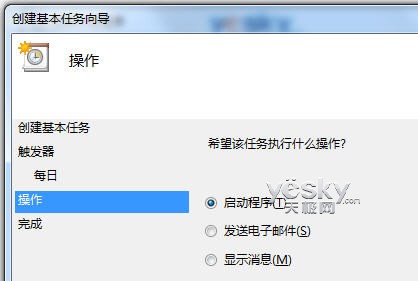
  4. 動作:選 「啟動程式」 (最常用) → 下一步。
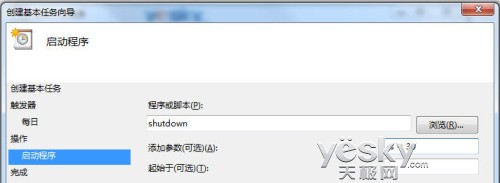
  5. 程式/指令碼:shutdown (系統內建關機指令)。
  6. 引數 (選填):-s -t 30 (關機 -s,倒數 30 秒 -t 30)。
    其他常用:-r -t 60 (重啟)、-h (休眠)、-l (登出)、-a (取消關機)。
  7. 開始位置 (選填):留空或 C:\Windows\System32。
  8. 下一步 → 確認摘要 → 完成**
建立基本工作定時關機
觸發條件每天
動作啟動程式shutdown
引數-st30
完成建立任務

進階功能與管理

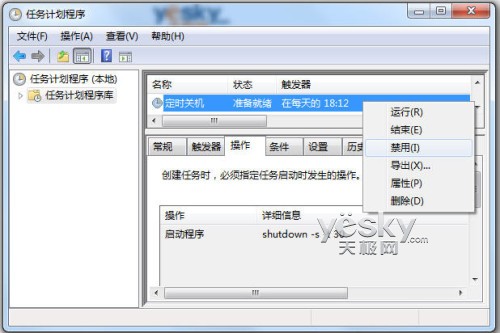
  • 右鍵任務:執行/結束/停用/啟用/匯出/屬性/刪除/歷程記錄。
  • 屬性→條件/設定索引標籤:僅在網路可用/閒置/交流電源時執行;執行超時終止;錯誤重試;不啟動新執行個體等精細控制。
  • 動作類型:啟動程式 (主流)、傳送電子郵件 (需 SMTP 伺服器/郵件用戶端)、顯示訊息 (彈窗提醒,Win10/11 已棄用)。
  • 匯出/匯入 XML**
任務屬性進階設定
任務庫管理右鍵選單

實戰場景腳本

場景程式/指令引數/說明
定時備份資料夾robocopy / xcopy / 批次檔 .batrobocopy "D:\Data" "E:\Backup\Data" /MIR /R:2 /W:5
定時啟動錄影軟體OBS / Bandicam / PotPlayer/startrecording / 參考軟體 CLI 參數
定時清理暫存檔cleanmgr / 自動清理腳本cleanmgr /sagerun:1 (需先執行 cleanmgr /sageset:1 設定)
定時重啟路由器 (插電腦 USB)plink / putty / curlSSH/HTTP API 重啟指令
每小時彈窗提醒休息msg * / PowerShellmsg * "該休息了!" 或 New-BurntToastNotification

Win10/11 繼承與增強

  • 介面現代化,支援「觸發條件」更豐富 (如「網路可用」、「使用者在場」)。
  • PowerShell ScheduledJob 模組提供程式化管理。
  • UWP 應用背景任務機制替代部分傳統排程。

掌握工作排程器,讓電腦按您的節奏自動工作,您只負責享受成果!

Copyright © Windows教程網 All Rights Reserved