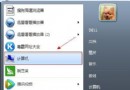
操作中心圖標的作用
任務列通知區域的**小白旗**圖標,匯總安全/維護警示:防毒軟體過期、Windows Update 失敗、備份未執行、UAC 關閉、磁碟錯誤、網路防火牆狀態... 點擊可查看詳情與一鍵修復建議,是系統健康儀表板。
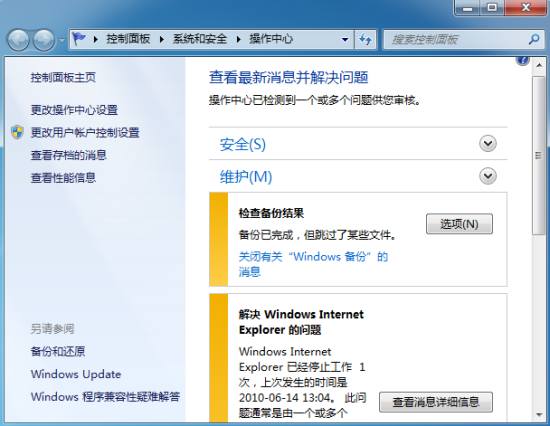

現象:圖標消失,「開啟或關閉系統圖標」中「操作中心」灰色不可選
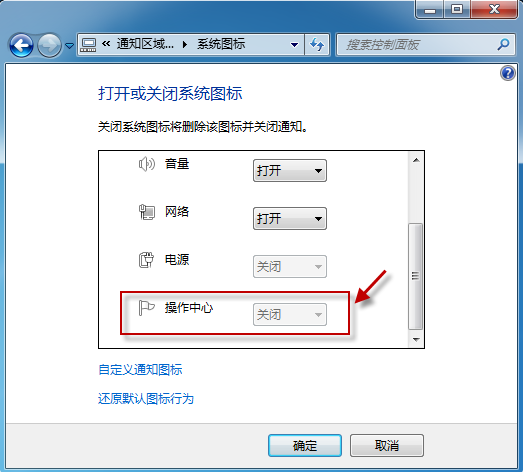
排查與修復三步曲
1. 檢查 UAC (使用者帳戶控制) 是否被關閉
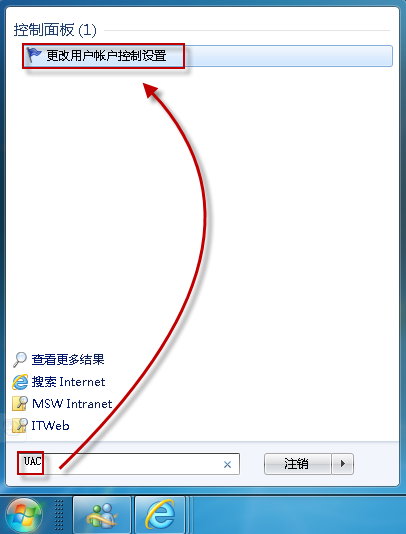
- 開始搜尋 UAC → 「變更使用者帳戶控制設定」。
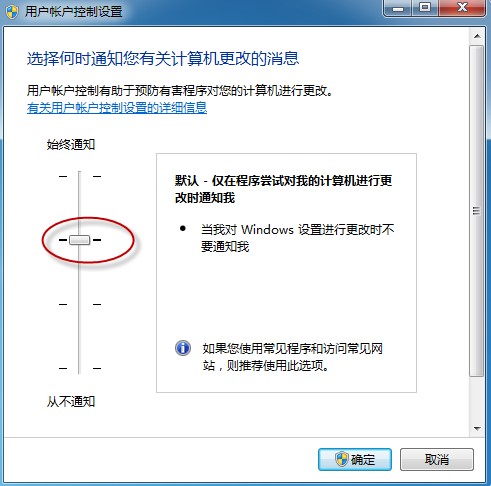
- 滑桿**至少在第 2 檔 (預設)** 或更高,**不可拉到最底「從不通知」**。
- 確定 → 重開機,小白旗通常回歸。
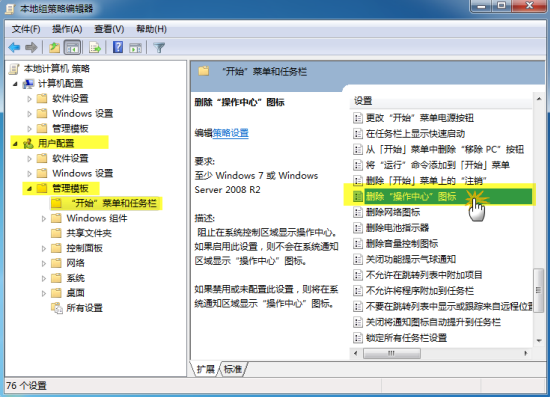
2. 檢查組策略是否禁用操作中心圖標 (專業版/企業版/旗艦版)
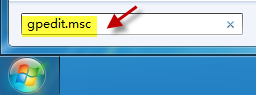
- Win+R → gpedit.msc。
- 使用者設定 → 系統管理範本 → 開始工作列與通知區域。
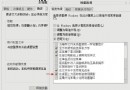
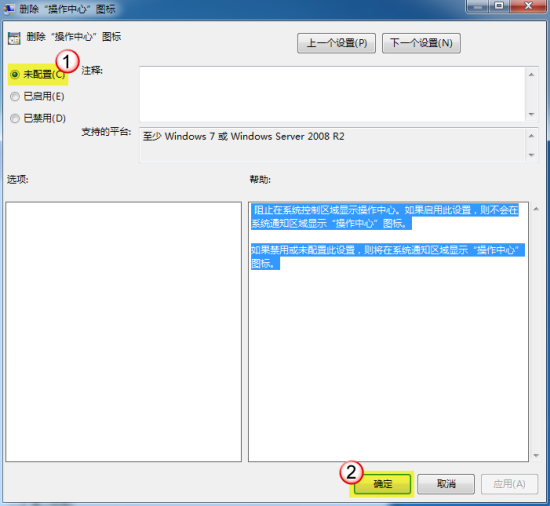
- 雙擊 「移除操作中心圖標」 (或「刪除操作中心圖標」) → 選 「未設定」 → 確定。
- 重開機檢查。
3. 註冊表終極修復 (通用,含家用版)
- Win+R → regedit。
- 定位:
HKEY_LOCAL_MACHINE\SOFTWARE\Microsoft\Windows\CurrentVersion\Policies
- 展開
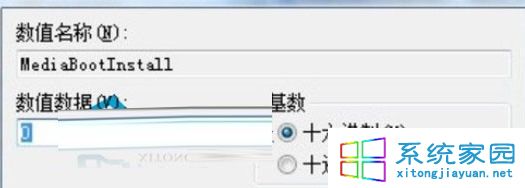
Policies → 檢查是否有 Explorer 子鍵 → 進入 Explorer → 檢查是否有 HideSCAHealth (DWORD) 值。
- **若存在** → 右鍵刪除
HideSCAHealth → 重開機。
- (預設此路徑無 Explorer 鍵,若有多為優化軟體/惡意程式所建,刪除安全。)
⚠️ 修改註冊表前請匯出該分支備份** (右鍵 Policies/Explorer → 匯出 .reg),誤刪可雙擊還原。
其他可能原因
- 第三方安全軟體 (360/火綿/金山/電腦管家) 介入系統維護通知,可能隱藏原生操作中心圖標。檢查該軟體設定→「系統修復/通知」相關選項,關閉「接管操作中心」/「隱藏系統圖標」。
- 系統檔案損壞:管理員 CMD 執行
sfc /scannow 修復。
三重檢查,小白旗歸位,系統健康狀態隨時掌握!