故障現象
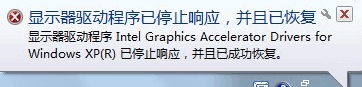
螢幕瞬間黑屏/花屏,右下角彈出氣球提示:「顯示驅動程式已停止回應,並已恢復」 (Display driver stopped responding and has recovered)。頻發於看視頻、玩遊戲、切換視窗、拖曳視窗時。
根因分析
- 開啟 Aero 玻璃效果 + 桌面合成 (DWM) 時,顯卡在 2D (桌面) 與 3D (Aero 效果/遊戲/視頻加速) 頻率/模式間頻繁切換。
- **核顯/入門級獨顯/舊款顯卡** 功耗/時脈切換不夠快、驅動程式對 TDR (Timeout Detection and Recovery) 閾值把控不當,導致 GPU 掛起超時,Windows 強制重置顯卡驅動恢復畫面,即彈出此提示。
- 舊驅動/通用驅動/修改版驅動風險更高。
解決方案:關閉觸發 2D/3D 切換的 Aero 效果
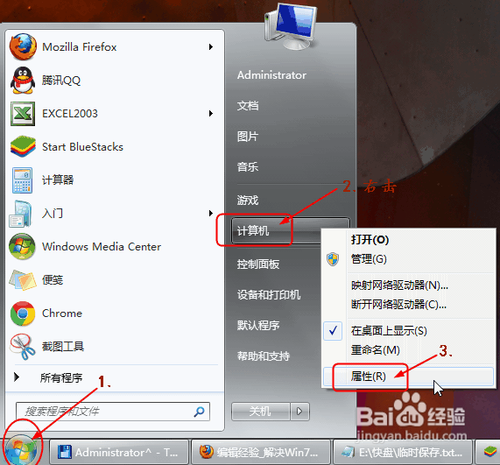
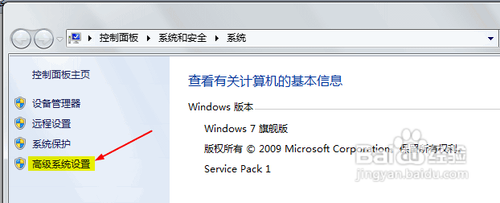
- 右鍵「電腦」→「屬性」→ 左側 「進階系統設定」。
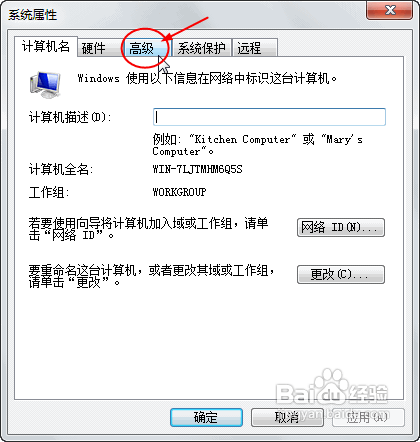
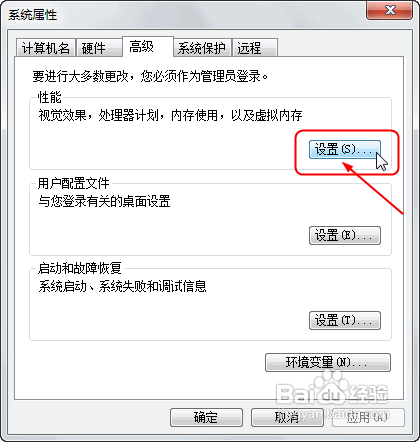
- 「進階」索引標籤 → 「效能」「設定」。
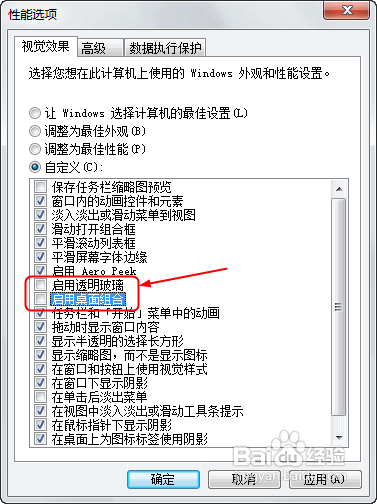
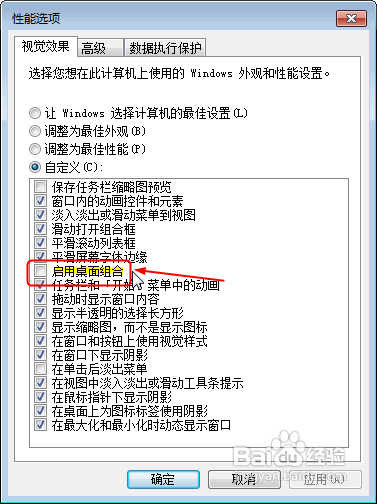
- 「視覺效果」索引標籤 → 自訂 → 取消勾選:
- ☐ 使用桌面合成 (Enable Desktop Composition) —— **核心項,關閉後 Aero Peek/玻璃/翻轉 3D 全失效**
- ☐ 使用 Aero Peek 預覽桌面 (自動隨桌面合成關閉)
- ☐ 顯示視窗內容時拖曳 (可選保留)
- ☐ 平滑捲動清單方塊 (可選保留)
- 確定 → 畫面閃爍套用,建議重開機徹底生效。
漸進式嘗試建議
- **先只關「使用桌面合成」** → 測試幾天。若穩定,保留其他特效(如平滑捲動、拖曳顯示內容)。
- 若仍發生 → 進一步關閉「顯示視窗內容時拖曳」、「平滑捲動」等。
- 或直接選「調整為最佳效能」全關,換取絕對穩定。
根本對策(治本)
- 更新顯卡驅動至官方最新版(筆記本去廠商官網,台式機去 NVIDIA/AMD/Intel 官網),新驅動優化 TDR 處理、時脈切換邏輯。
- 註冊表調整 TDR 延遲 (進階):
HKEY_LOCAL_MACHINE\SYSTEM\CurrentControlSet\Control\GraphicsDrivers → 新建 DWORD TdrDelay = 8 (秒,預設 2 秒) / TdrDdiDelay = 8 → 重開機。給 GPU 更多容錯時間。
- 硬體升級:更換性能更強/功耗控制更好的顯卡,或換新電腦。
驗證
設定後連續使用 1-2 週(看視頻、開多視窗、輕度遊戲),無「顯示驅動停止回應」提示即視為解決。
關閉 Aero 犧牲眼糖,換取核顯/舊顯卡穩定運行,是性價比最高的止損之策!