筆記型電腦安裝 Windows 8 系統大多支援主流軟體與辦公軟體,僅部分小型軟體與遊戲存在相容性問題,微軟持續改善中。若相容性困擾,可考慮安裝雙系統。本文提供 Windows 8 安裝評估與 VHD 虛擬硬碟安裝教學。
前置準備:下載系統與製作 USB 安裝媒體
- 下載 Windows 8 安裝映像檔,依需求選擇 32 位元或 64 位元版本。
- 將 ISO 映像檔燒錄至 USB 隨身碟,製作開機安裝工具。
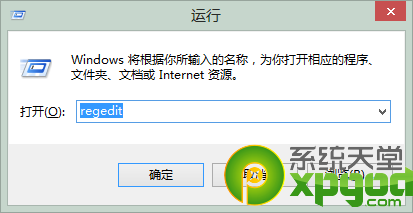
- 按 Win + R 開啟「執行」,輸入
diskmgmt.msc 開啟磁碟管理。
建立 VHD 虛擬硬碟分割
VHD 是獨立分割區,類似垃圾桶套垃圾袋,不想用時丟棄即可還原初始狀態,優點:不干擾原系統、易還原、不佔用額外分割區。
- 在磁碟管理中,點選「動作」→「建立 VHD」。
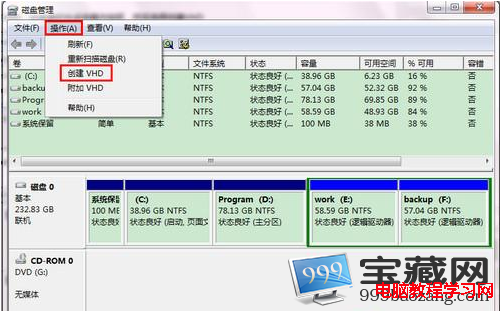
- 設定 VHD 檔案位置與大小(建議不小於 30GB),確認目標位置剩餘空間足夠,虛擬硬碟格式選擇「固定大小」。
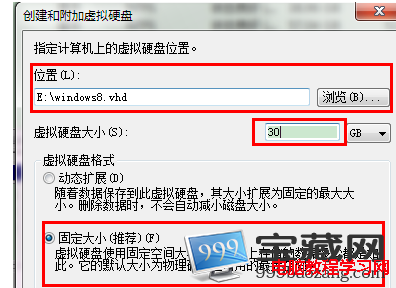
- 等待 VHD 建立完成(需較久時間,請耐心等待)。
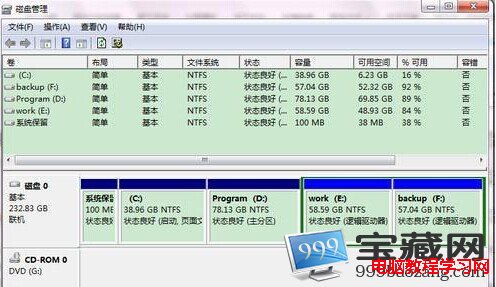
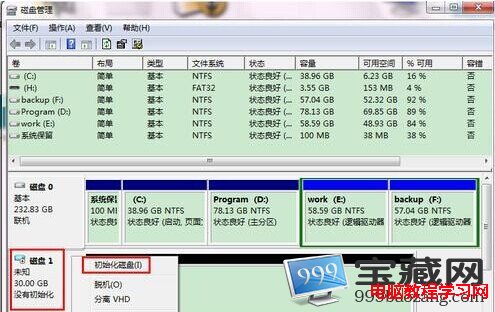
- VHD 建立後,在磁碟管理清單中找到新磁碟,右鍵最左側磁碟編號處選擇「初始化」。
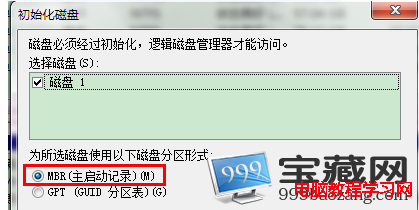
- 分割區樣式選擇「MBR (主開機記錄)」,確定。
- 在新建立的 VHD 空間右鍵選擇「新增簡單磁碟區」。
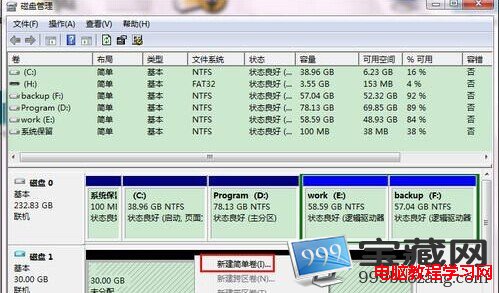
- 指派磁碟代號(必須指派否則無法使用)。
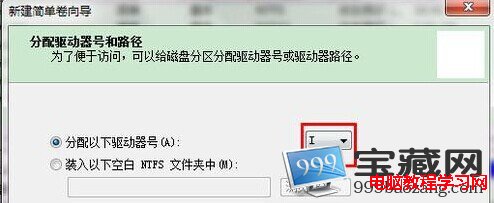
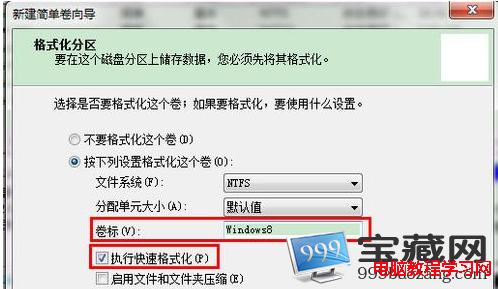
- 保持預設格式化設定,磁碟區標籤可設為「Windows 8」方便識別,勾選「快速格式化」,完成建立。
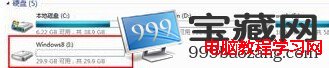
- VHD 建立完成,如同真實硬碟,接下來將 Windows 8 安裝至此分割區。
安裝過程請參考:如何安裝 Windows 8 系統
本文僅供參考,不保證完全適用性。安裝 Windows 8 前請先確認硬體符合系統需求。