一、系統時鐘:一眼看遍多時區時間
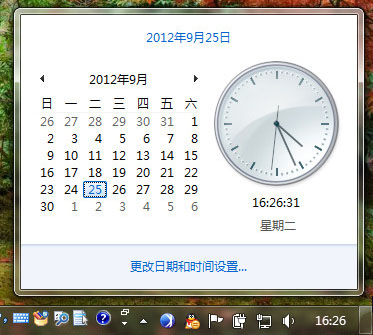
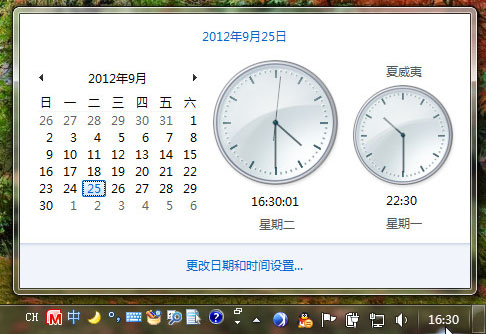
- 點擊任務列右下角時間區域 → 彈出日曆/時鐘面板。
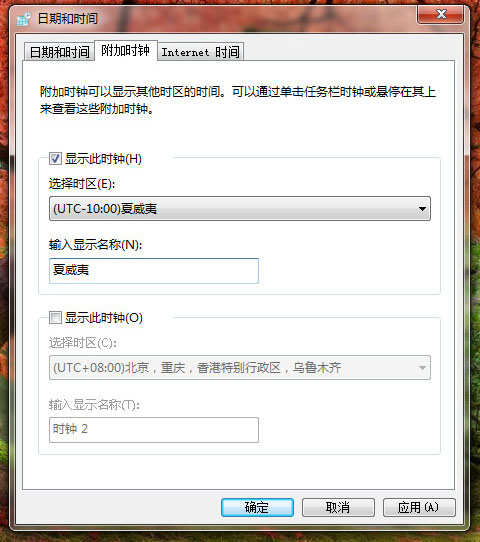
- 點擊 「變更日期和時間設定」 → 「附加時鐘」索引標籤。
- 勾選 「顯示この時鐘」 → 下拉選單選擇時區(如「夏威夷標準時間」)→ 輸入顯示名稱(如「夏威夷」)→ 確定。
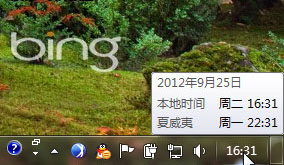
- 可設定**兩個附加時鐘**,連同本地時間共三時區同時顯示。
適用場景
- 跨國團隊協作/會議安排、海外親友聯繫、國際航班/直播時間換算、外貿/金融交易時段對照。
- 滑鼠懸停時間區域即可快速查看,無需打開瀏覽器搜尋「現在倫敦時間」。
二、計算機:內建專業模式與實用工具(詳見 ID 14645)
- 四大模式:標準、科學 (Alt+2)、程式設計師 (Alt+3)、統計 (Alt+4)。
- 三大工具:單位換算 (Ctrl+U)、日期計算 (Ctrl+E)、工作表/房貸/油耗/租賃試算 (Ctrl+H)。
- 熱鍵快速切換,無需安裝任何 App/開網頁。
總結
任務列時鐘+計算機,兩個常被忽視的系統內建小工具,實則是**跨時區協作神器**與**專業計算瑞士刀**,善用之,效率倍增!