Windows Media Center 與國內內容供應商合作推出「網際網路視訊」功能,無需第三方網路電視軟體,簡單設定即可收看海量影片(支援 Win7 專業版以上版本,家庭基本版不支援)。
控制台→「時鐘、語言和地區」→「變更顯示語言」→「地區和語言」對話框。在「格式」與「位置」索引標籤,分別將「格式」設為「中文(簡體,中國)」,「目前位置」設為「中國」。
在「系統管理」索引標籤點選「複製設定」,確認「歡迎畫面」欄位中「顯示語言」為「中文(簡體)」、「位置」為「中國」。若非,勾選「將目前設定複製到」中的「歡迎畫面和系統帳戶」,確定返回上層介面點選「確定」。
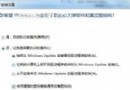
啟動 Windows Media Center,依序點選「繼續」、「快速設定」。系統匣會出現程式更新圖示,待圖示消失後重新啟動程式。
在「電視」分類下查看是否出現「網際網路視訊」項目。若有,點選進入並點擊「安裝」按鈕安裝播放元件,依偏好播放影片。目前支援的線上視訊網站包括:中國國際廣播電台、搜狐、新浪等。
小提示:之前使用過 Media Center,程式啟動後會自動更新,無需手動操作。
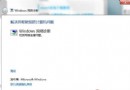
若第四步未出現該項,說明更新失敗。需下載強制更新檔(下載位址:https://www.cbifamily.com/download/201022.html),以管理員身分執行。螢幕將出現命令列視窗,切勿關閉。程式將強制更新 Media Center,完成後重啟程式檢查。若仍無該項,請繼續嘗試其他方案。
Win7 家長控制無法開啟?手把手教你建立兒童帳號與上網時段管制
Win7 家庭高級版 7 大奇妙功能體驗:幻燈片桌面、Media Center 網路影音、工作列縮圖預覽、開始功能表極速搜尋、Aero Snap/Shake/Peek、家庭群組分享、操作中心集中維護
Windows 7 安全防護十一大守則:預防為主、防毒軟體、定期掃描、更新病毒碼、拒絕可疑附件、郵件安全設定
Win7 C 槽批量刪除 *.log 日誌檔:搜尋 + 全選 + 刪除三步走
Windows 7 所有可執行檔無法執行「找不到關聯程式」:匯入登錄修復 .exe 檔案關聯
善用 OneDrive 遠端存取 Win7 電腦任意檔案:跨平台、免設定、高安全性