Windows XP Windows 7 Windows 2003 Windows Vista Windows 綜合教學 Linux 系統教學
Windows 10 Windows 8 Windows 2008 Windows NT Windows Server 電腦軟體教學

Win7 家長控制無法開啟?手把手教你建立兒童帳號與上網時段管制

編輯:Windows 7 系統介紹

前言

Windows 7 內建的「家長控制」功能,能讓家長為孩子建立專屬帳號、限制電腦使用時段、篩選遊戲與程式。但不少用戶反映:點選控制台的「家長控制」完全無反應,或找不到入口。這通常是因為未以管理員身分登入、或尚未建立標準使用者帳號。本文將完整示範:從啟用功能、建立兒童帳號、設定管理員密碼,到實際配置上網時段管制的完整流程。
一、啟用家長控制的正確入口

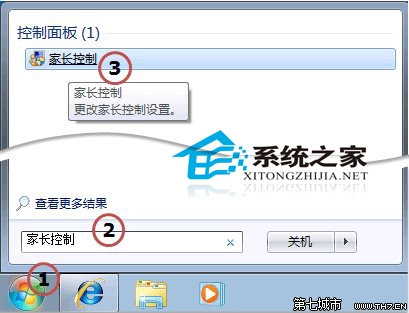
  1. 點擊「開始」按鈕,在搜尋框輸入 家長控制,搜尋結果中點選「家長控制」。
  2. 若提示「需要管理員權限」,請輸入管理員密碼或點選「是」繼續。

家長控制搜尋入口

二、建立孩子專用的標準使用者帳號

家長控制只能套用在「標準使用者」帳號上,管理員帳號不受限制。因此必須先建立一個給孩子用的標準帳號:
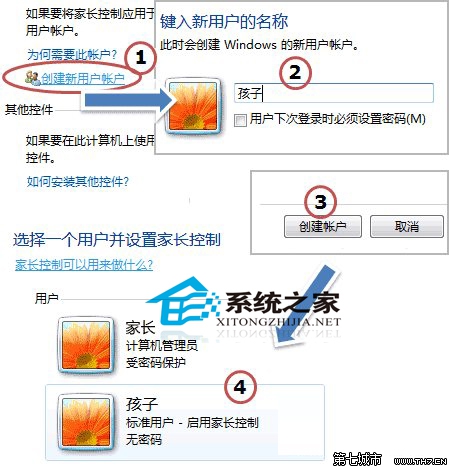
  1. 在「家長控制」視窗中,點選「建立新的使用者帳號」。
  2. 輸入名稱(如「孩子」),確認帳號類型為「標準使用者」,點選「建立帳號」。
  3. 此時電腦應有兩組帳號:你的管理員帳號、孩子的標準帳號。

建立兒童帳號示意

三、設定管理員密碼(關鍵步驟)

若管理員帳號未設密碼,孩子可輕易切換到你的帳號繞過管制。請務必完成:

  1. 開啟「控制台」→「使用者帳號」→「新增或移除使用者帳號」。
  2. 點選你的管理員帳號 → 「建立密碼」。
  3. 輸入強度足夠的密碼(建議 8 碼以上、含大小寫數字符號),設定密碼提示(僅自己看得懂),點選「建立密碼」。

四、配置具體管制規則

回到「家長控制」主畫面,點選孩子的帳號,即可設定:

  • 時間限制:拖曳週時間表,標記允許/禁止使用電腦的時段(灰色=禁止,白色=允許)。
  • 遊戲分級:依 ESRB/分級制度限制可執行的遊戲等級,或直接封鎖特定遊戲。
  • 允許/封鎖特定程式:勾選孩子可執行的程式清單,其餘皆無法啟動。

常見問題 Q&A

問題原因與解決
點「家長控制」沒反應未以管理員登入、或系統檔案損壞。請以管理員身分執行 sfc /scannow 修復系統檔。
找不到「家長控制」選項Win7 家庭基礎版/入門版不支援此功能,需升級至家庭進階版以上。
孩子仍能安裝軟體確認孩子帳號為「標準使用者」,且 UAC(使用者帳號控制)未關閉。
時間限制不準確檢查系統時區、日期時間是否正確,並確認 BIOS 時間無誤。

結語

Win7 家長控制雖非萬能(無法記錄瀏覽歷史、無法遠端管理),但對於「限制使用時段、防止誤裝軟體、隔離管理員權限」等基礎需求,已足夠大多數家庭使用。關鍵在於:管理員必須設密碼、孩子必須用標準帳號、規則要定期檢視調整。配合瀏覽器內建的安全搜尋、路由器的上網時段控制,即可構建較完善的兒童上網保護網。

Copyright © Windows教程網 All Rights Reserved