「系統屬性」面板是調整效能選項、環境變數、系統還原、遠端桌面、硬體設定檔等核心設定的總入口。許多教學只說「右鍵電腦→內容→進階系統設定」,卻不知還有更快、更適合不同情境的開啟方式。本文整理四種方法,涵蓋滑鼠、鍵盤、命令列、檔案總管,總有一款適合你的操作習慣。
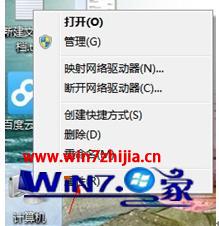
系統屬性面板本質是 sysdm.cpl 控制台程式,直接呼叫最快:
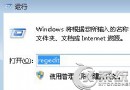
sysdm.cpl 按 Enter,瞬間彈出系統屬性面板。進階用法:桌面右鍵→「新增」→「捷徑」→ 位置輸入 sysdm.cpl → 命名「系統屬性」→ 完成。之後甚至可指定熱鍵(右鍵捷徑→內容→快速鍵)。
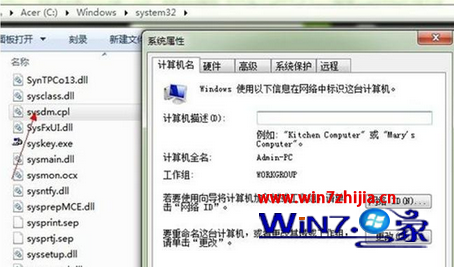
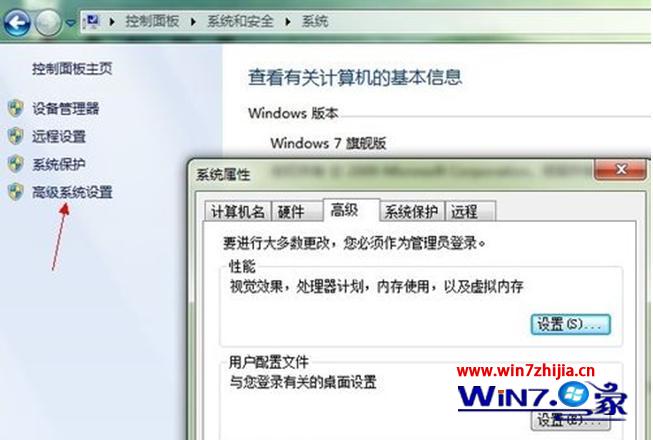
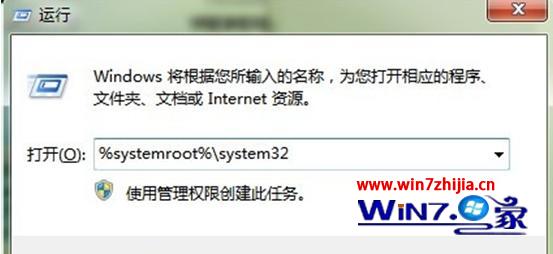
%windir%\system32\sysdm.cpl 或 control sysdm.cpl 按 Enter。此法可在批次檔(.bat)中直接呼叫,例如:
@echo off
start "" "%windir%\system32\sysdm.cpl"
| 方法 | 速度 | 適用情境 | 記憶難度 |
|---|---|---|---|
| 右鍵電腦→內容→進階 | ★★☆ | 日常圖形介面操作 | 低 |
Win+R → sysdm.cpl | ★★★ | 鍵盤黨、頻繁開啟、建立捷徑/熱鍵 | 低(背一個指令) |
| 控制台分類點選 | ★☆☆ | 新手、觸控螢幕、找不到電腦圖示時 | 極低 |
| 完整路徑/control 命令 | ★★☆ | 批次檔、遠端管理、自動化腳本 | 中 |
在「執行」中加入分頁參數,可一步到位:
sysdm.cpl,,1 → 硬體分頁sysdm.cpl,,2 → 進階分頁(最常用)sysdm.cpl,,3 → 系統保護分頁sysdm.cpl,,4 → 遠端分頁sysdm.cpl,,5 → 電腦名稱分頁例:Win+R → sysdm.cpl,,2 直接開啟「進階」分頁,省去切換動作。
熟練掌握 sysdm.cpl 指令,是 Windows 進階用戶的基本功。無論你是要調整虛擬記憶體、設定環境變數、啟用系統還原、還是配置遠端桌面,這四種開啟方式總能讓你以最短路徑抵達戰場。建議將「方法二」設為桌面捷徑並指定熱鍵(如 Ctrl+Alt+S),長期受益無窮。