常見迷思澄清
- 越大越好?錯:過大浪費磁碟空間、增加磁頭尋軌時間、降低效率。
- 放非系統碟較快?錯:系統碟 (C:) 讀寫最頻繁,同分區磁頭尋軌最短,效能最佳。
依實體記憶體建議設定
| 實體記憶體 | 建議虛擬記憶體 | 備註 |
|---|
| 512 MB | 256~768 MB | 實體+虛擬 總和 ≈ 正常佔用 + 256 MB |
| 1 GB | 128~1024 MB | 總和 ≈ 正常佔用 + 256~512 MB |
| 2 GB 以上 | 可停用 (或 16~128 MB 最小值) | 部分舊軟體需頁面檔,保留最小值 |
| 大量記憶體用戶 (3D、大圖、建模) | 視警告酌增 | 收到「記憶體不足」再調整 |
設定步驟 (Win 7)
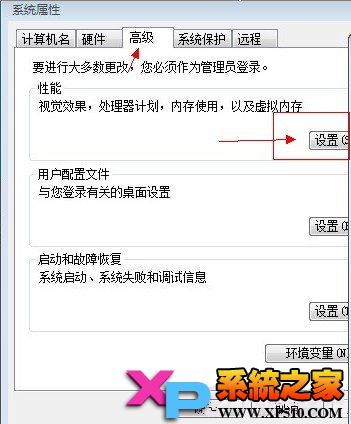
- 右鍵「電腦」→「內容」→「進階系統設定」。
- 「進階」分頁 → 「效能」區塊「設定」。
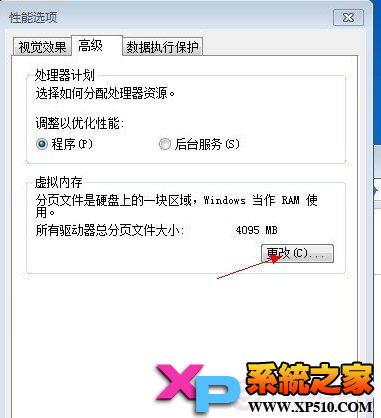
- 「進階」分頁 → 「虛擬記憶體」區塊「變更」。
- 取消勾選「自動管理所有磁碟機的分頁檔大小」。
- 選擇 C: → 「自訂大小」 → 輸入「初始大小」與「最大值」相同(固定大小避免碎片)。
- 「設定」→ 確定 → 重開機生效。
進階優化:消除頁面檔碎片
- 將虛擬記憶體設為「無分頁檔」→ 重開機。
- 進入安全模式 (不載入額外程式)。
- 對 C: 執行「磁碟碎片整理」。
- 重新設定虛擬記憶體固定大小 → 重開機。
此法可使 pagefile.sys 連續配置,讀寫效能最佳化。