全新安裝的 Windows 7 佔用 10~15 GB 硬碟空間,對於小容量 SSD 或舊筆電相當吃緊。本文提供三大安全瘦身招式,實測可將純系統壓縮至約 6 GB。
hiberfil.sys(立省等同記憶體大小空間)hiberfil.sys(大小 = 實體記憶體),關機後喚醒需讀回記憶體,耗時不亞於冷開機,現代電腦幾乎無用。powercfg -h off 按 Enter,系統自動刪除 hiberfil.sys 並關閉休眠功能。pagefile.sys)虛擬記憶體只是實體記憶體不足時的補充,讀寫速度只有實體記憶體的幾十分之一,且頻繁讀寫傷硬碟。能不用就不用,能少用就少用,以「夠用 + 少量備用」為原則。
| 實體記憶體 | 建議虛擬記憶體 | 備註 |
|---|---|---|
| 512 MB | 256~768 MB | 總和比平常佔用高 256 MB 即可 |
| 1 GB | 128~512 MB | 總和比平常佔用高 256~512 MB |
| 2 GB 以上 | 停用或 16~128 MB | 大型 3D 遊戲/專業圖像才需酌增 |
pagefile.sys → 重組磁碟 → 重啟自動重建。「電腦」右鍵 → 內容 → 進階系統設定 → 進階 → 效能「設定」 → 進階 → 虛擬記憶體「變更」 → 取消「自動管理」 → 自訂大小 → 確定 → 重啟。
C:\Windows\WinSxS 資料夾(省 1 GB+)WinSxS 為系統元件儲存區,平時極少存取。啟用 NTFS 壓縮可節省空間而不影響效能。
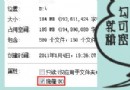
WinSxS → 內容 → 一般 → 進階 → 勾選「壓縮內容以節省磁碟空間」。完成上述三步驟,Windows 7 純系統佔用通常降至 6 GB 左右,為 SSD 或小硬碟騰出寶貴空間。