隱藏檔案與資料夾的雙向操作指南
為了保護隱私,我們常將敏感檔案設為「隱藏」屬性。但在 Windows 7 中,介面與 XP 差異較大,許多使用者隱藏後卻找不回來。本文詳細說明如何設定隱藏屬性,以及如何調整資料夾選項以顯示隱藏項目。
設定檔案/資料夾為隱藏
- 選取欲隱藏的檔案或資料夾,右鍵選擇「內容」。
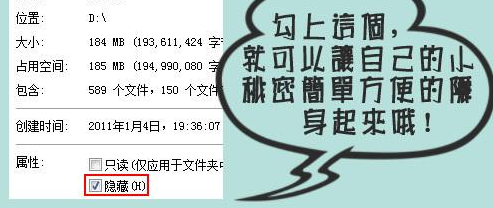
- 在「一般」索引標籤,勾選「隱藏」核取方塊,按「確定」。
- 若為資料夾,系統會詢問是否套用至子資料夾與檔案,建議選擇「僅套用至這個資料夾」或「套用至這個資料夾、子資料夾和檔案」。
顯示隱藏的檔案與資料夾
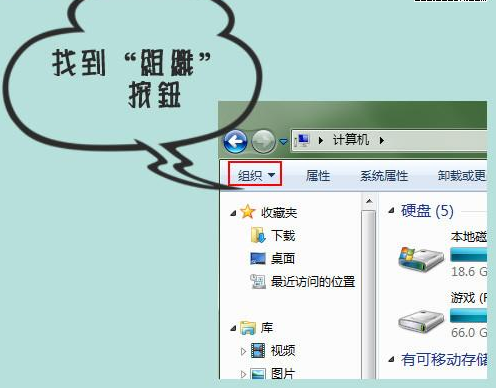
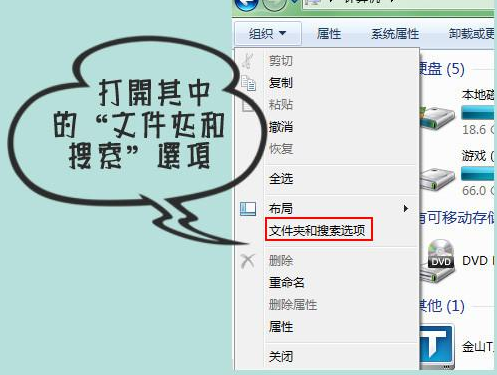
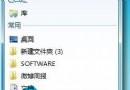
- 開啟任意資料夾,點選「組織」→「資料夾和搜尋選項」。
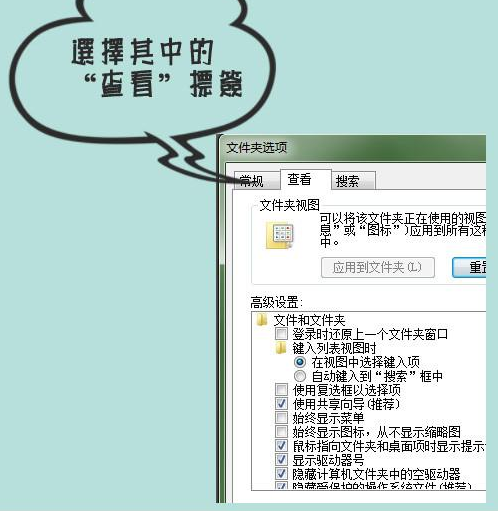
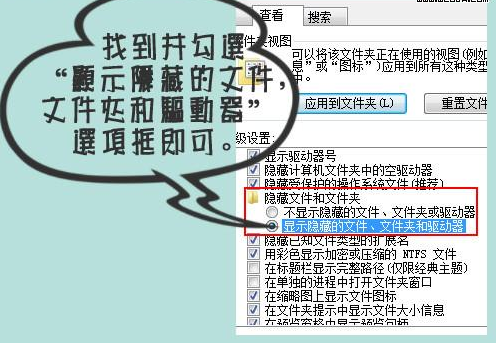
- 切換至「檢視」索引標籤。
- 在「進階設定」清單中,選擇「顯示隱藏的檔案、資料夾和磁碟機」。
- 取消勾選「隱藏受保護的作業系統檔案(建議)」可同時顯示系統隱藏檔(操作時請小心)。
- 按「確定」套用設定。
快速切換技巧
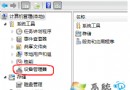
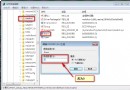
若需頻繁切換隱藏檔案顯示狀態,可建立批次檔或使用第三方工具(如「隱藏檔案切換器」)一鍵切換,省去重複進入設定視窗的麻煩。
安全提醒
- 隱藏屬性非加密保護,任何知道操作方法的人都能看到隱藏檔案。
- 重要機密資料建議使用 BitLocker 加密磁碟機或專業加密軟體。
- 顯示系統隱藏檔案時請勿隨意刪除或修改,以免導致系統不穩定。