網卡驅動異常導致無法上網?Win7 內建裝置管理員支援手動指定驅動安裝,搭配「驅動人生」等工具備份/還原/卸載頑固驅動,建立完整驅動管理閉環。
方法一:裝置管理員手動安裝 (標準流程)
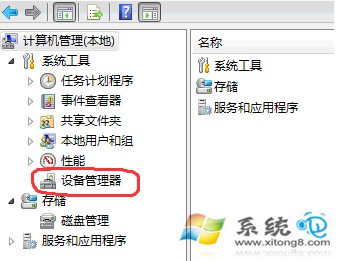
- 右鍵「電腦」→ 管理 → 裝置管理員。
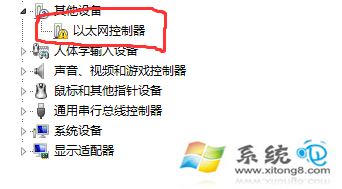
- 展開 其他裝置 → 找到 乙太網路控制器 (黃色問號/驚嘆號)。
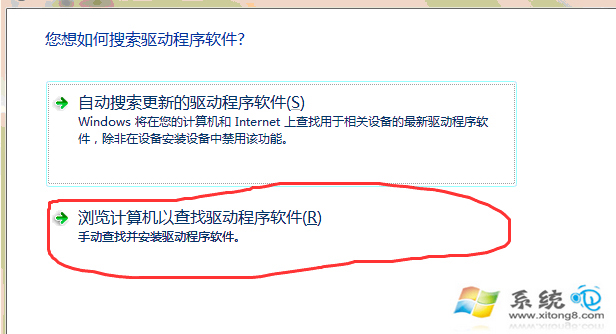
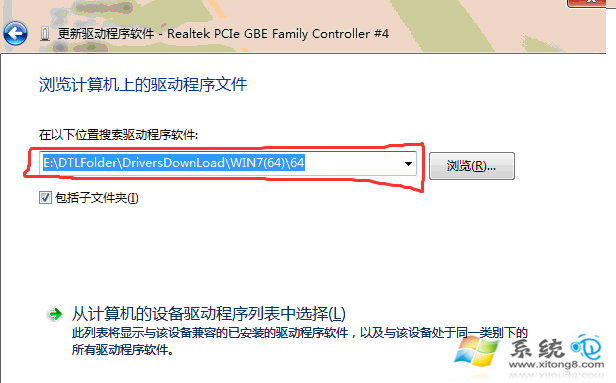
- 右鍵 → 更新驅動程式軟體 → 瀏覽電腦尋找驅動程式 → 指定驅動資料夾 (含 .inf 檔) → 下一步安裝。
方法二:驅動人生備份/還原/卸載 (進階管理)
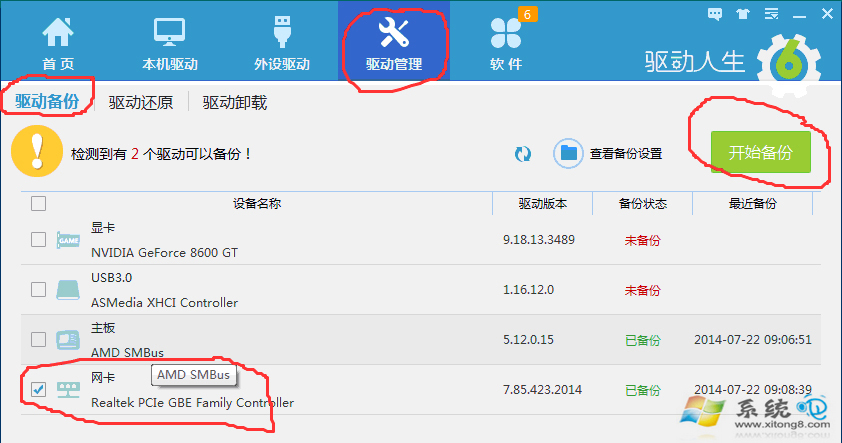
- 備份原驅動: 驅動管理 → 驅動備份 → 勾選網卡 → 開始備份 (防止新驅動不相容)。
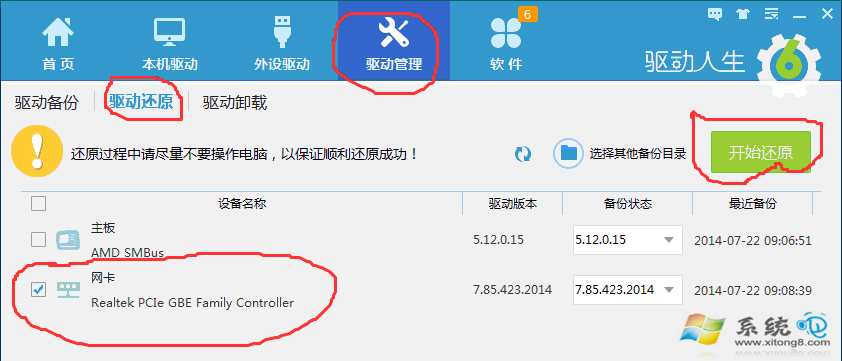
- 還原驅動: 新驅動問題多 → 驅動還原 → 選擇備份版本 → 還原。
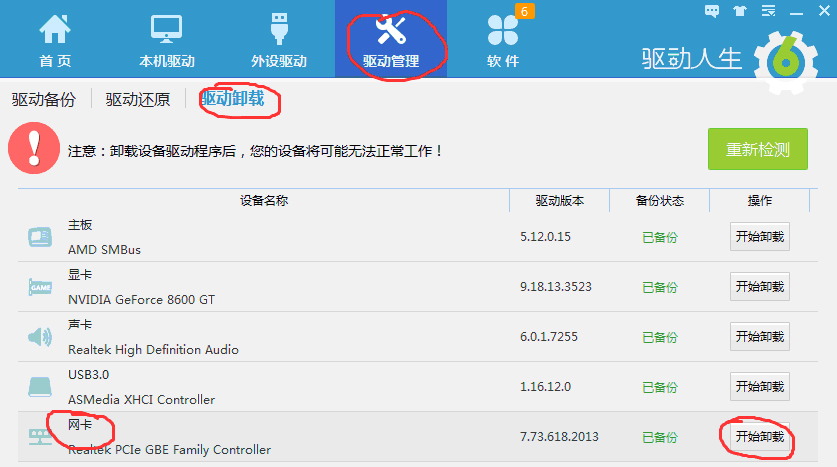
- 卸載頑固驅動: 标準解除安裝失敗時,驅動人生可乾淨移除殘留檔案/登錄。
網卡驅動故障排除檢查清單
- 裝置管理員「網路介面卡」下裝置圖示有黃色驚嘆號 → 驅動異常
ping 127.0.0.1 正常但 ping 閘道/IP 失敗 → 驅動/TCP/IP 設定問題- 網卡指示燈不亮/不閃爍 → 硬體故障/驅動未載入/線材斷裂
- 重新安裝驅動後仍異常 → 嘗試不同版本驅動/檢查 BIOS 網卡啟用/換 PCIe 插槽
最佳實踐建議
- 重灌系統後 立即備份網卡驅動 (含晶片組、聲音、顯卡核心驅動)
- 驅動來源優先序:官網原廠 > 主機板廠商整合包 > 驅動精靈/人生離線包
- 保留驅動安裝檔 (解壓後資料夾) 於非系統盤/外接硬碟/雲端
- 定期檢查官網是否有修正重大 Bug 的新版驅動