Win7 無內建即時網速顯示,可用 ping 指令測試連線品質(延遲、丟包),或線上測速網站測量頻寬。
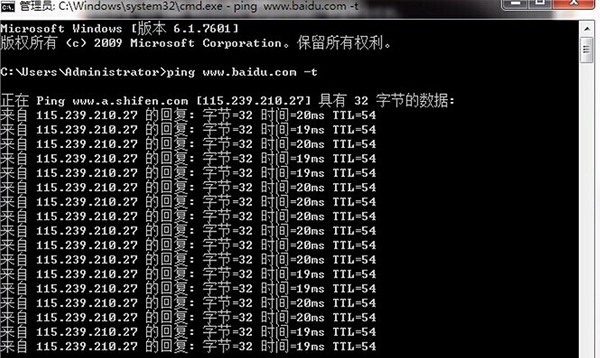
Ping 指令測試步驟
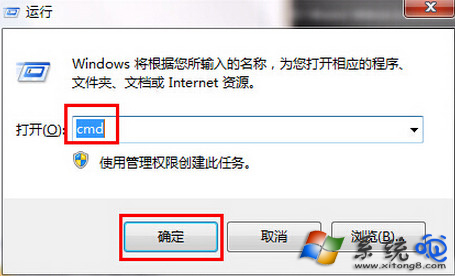
- Win+R →
cmd 開啟命令提示字元。
- 測試本地網路暢通:
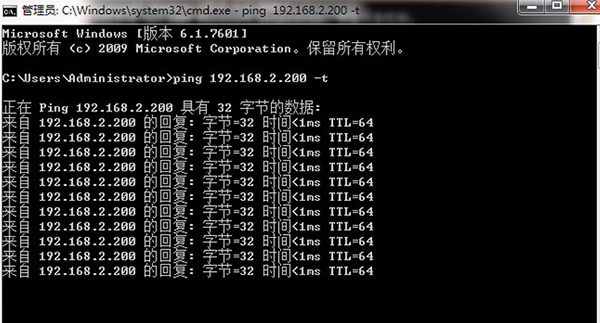
ping 192.168.1.1 -t(將 IP 替換為網關/路由器 IP)。
- 測試外網連線品質:
ping www.google.com -t 或 ping 8.8.8.8 -t。
- 觀察回應:
time=xxms:延遲(越低越好,< 50ms 優)。
TTL:存活時間。
Request timed out / 一般失敗:丟包或中斷。
- Ctrl+C 停止測試,顯示統計摘要(封包:已傳送/已接收/遺失、最小/最大/平均延遲)。
線上測速(頻寬)補充
- 瀏覽器搜尋「網速測試」或進入
speedtest.net、fast.com、百度/360 測速頁面。
- 點擊「開始測速」獲得下載/上傳頻寬(Mbps)、延遲、抖動等指標。
- 測速前關閉下載、影音串流、雲同步等佔頻程式。
進階工具
- NetSpeedMonitor:任務列顯示即時上傳/下載速度的免費小工具。
- 資源監視器(Win+R →
resmon)→「網路」頁籤,查看各進程即時網路活動。
Ping 診斷連線品質,線上測速量頻寬,雙管齊下掌握真實網速。