Windows XP Windows 7 Windows 2003 Windows Vista Windows 綜合教學 Linux 系統教學
Windows 10 Windows 8 Windows 2008 Windows NT Windows Server 電腦軟體教學

Windows 7 無法加入家庭群組:電腦名稱衝突、網路位置、共用設定完整排查

編輯:Windows 7 系統介紹

排查步驟

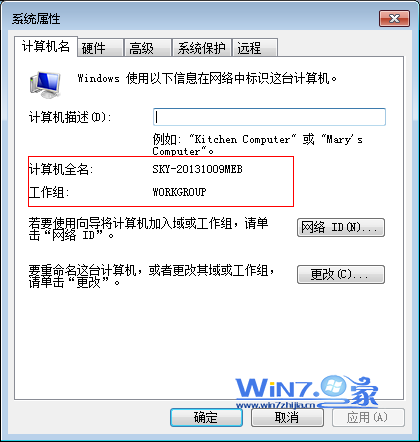
  1. 檢查電腦名稱唯一性:
    「控制台」→「系統」→「進階系統設定」→「電腦名稱」索引標籤 → 確認網路中每台電腦名稱**不重複**。重複則「變更」修改唯一名稱 → 重開機。
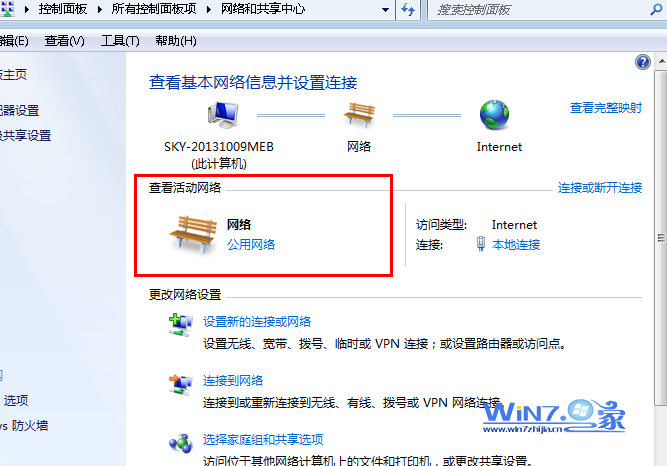
  2. 設定網路位置為「家庭網路」:
    「網路和共用中心」→ 點選目前網路圖示 (公用/工作/家庭) → 選擇 「家庭網路」。
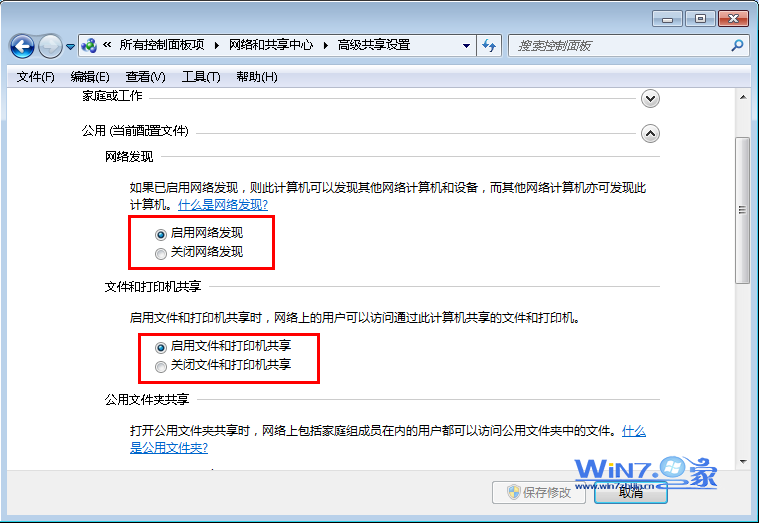
  3. 啟用家庭/工作網路設定檔共用功能:
    「網路和共用中心」→ 左側 「變更進階共用設定」 → 「家庭或工作 (目前設定檔)」展開 → 啟用:
     • 開啟網路探索
     • 開啟檔案和印表機共用
     • (選擇性) 關閉 密碼保護共用 (無密碼存取)。
  4. 加入家庭群組:
    「網路和共用中心」右側應出現 「立即加入」 按鈕 → 點選 → 輸入另一台電腦建立家庭群組時的密碼 → 完成。

系統電腦名稱變更
網路位置設為家庭網路
進階共用設定啟用網路探索檔案共用

常見失敗原因

  • 電腦名稱重複 (最常見)。
  • 網路位置為「公用網路」導致探索/共用被防火牆阻擋。
  • 「網路探索」或「檔案和印表機共用」未啟用。
  • IPv6 衝突 (可嘗試網卡內容取消勾選 IPv6)。
  • 時間不同步超過 5 分鐘 (Kerberos/驗證失敗),同步網路時間。
Copyright © Windows教程網 All Rights Reserved