Win7 專業版/企業版/旗艦版內建 Windows Virtual PC,可建立虛擬機安裝另一套 Win7 (或 XP),適合測試、相容性驗證。
建立虛擬機安裝 Win7 步驟
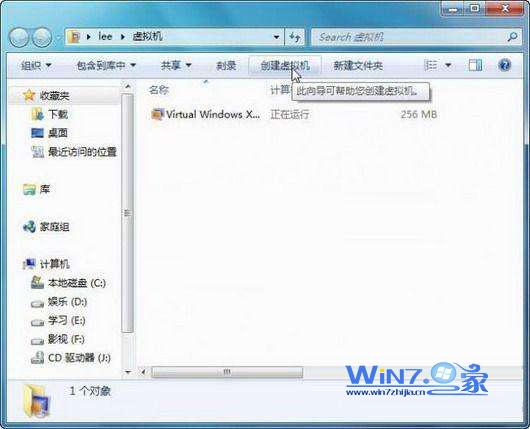
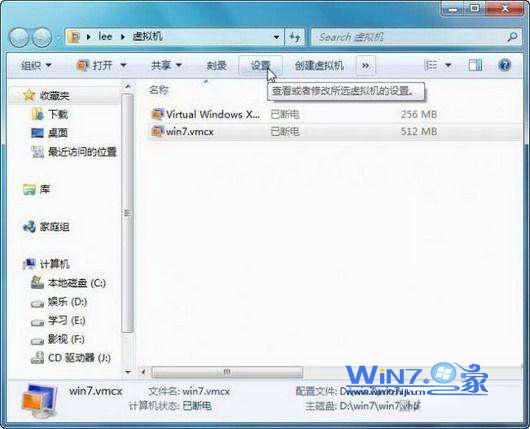
- 開啟「Windows Virtual PC」 → 工具列「建立虛擬機」。
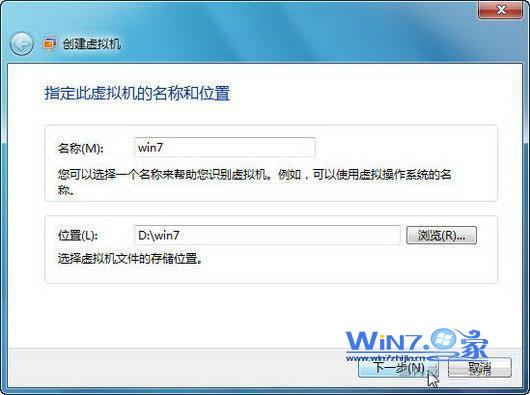
- 指定虛擬機名稱與儲存位置 (建議非系統盤)。
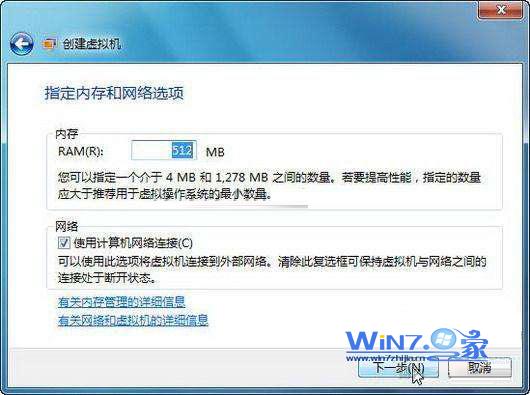
- 指定記憶體 (建議 1GB,最低 512MB) → 勾選「使用電腦網路連線」。
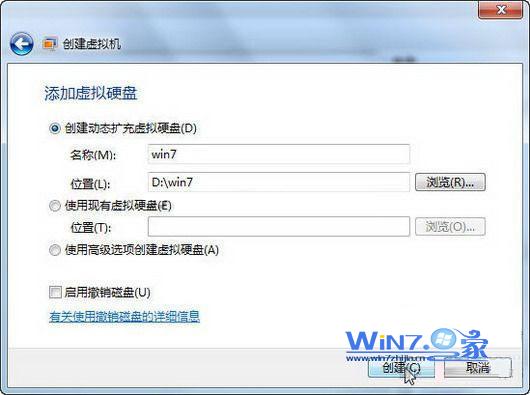
- 建立虛擬硬碟:選「動態擴充虛擬硬碟」 → 指定名稱/位置/大小 (建議 20GB 以上) → 建立。
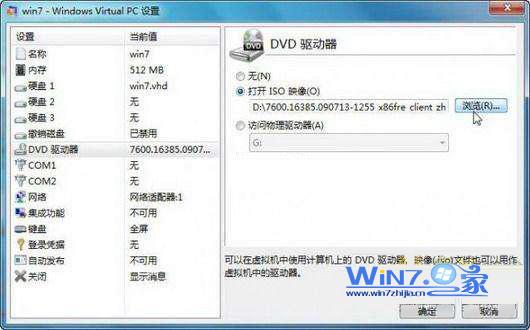
- 虛擬機建立完成 → 點選「設定」 → 「DVD 機」 → 選「開啟 ISO 映像」 → 選擇 Win7 安裝 ISO 檔。
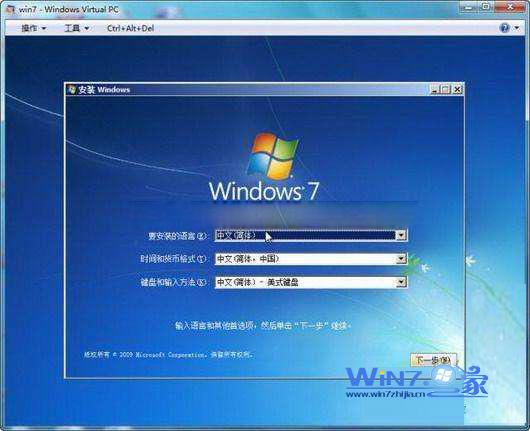
- 啟動虛擬機 → 自動讀取 ISO → 進入 Win7 安裝程式 → 點選「下一步」開始安裝。
安裝完成後即可在虛擬機中運行另一套 Win7,支援整合功能 (滑鼠/鍵盤/剪貼簿/資料夾共享) 提升體驗。