進入磁碟管理
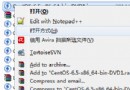
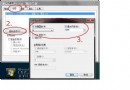
開始 → 右鍵「電腦」 → 「管理」 → 「儲存體」 → 「磁碟管理」。
四步驟完成分區調整
- 壓縮現有分區:右鍵需縮小的分區 → 「壓縮磁碟區」 → 系統自動計算可壓縮空間(過小請先碎片整理) → 輸入壓縮大小 → 壓縮。完成後出現「未配置」空間。
- 建立新分區:右鍵「未配置」空間 → 「新增簡單磁碟區」 → 依精靈輸入大小、磁碟代號、格式化格式(建議勾選快速格式化) → 完成。
- 調整分區大小(擴充):同壓縮步驟釋出空間後,右鍵後續分區 → 「擴充磁碟區」。注意:僅能擴充至相鄰的未配置空間,功能較受限。
關於擴充分區
Win7 磁碟管理無法直接建立擴充分區,需用 diskpart 指令。但實際上分區數超過 3 時,系統會自動轉為「擴充+邏輯分區」架構,無需手動建立。