無法開啟路由器管理頁面(如 192.168.1.1)可能由瀏覽器代理、路由器設定異動、IP 衝突、ARP 欺騙或連線問題導致。以下提供完整排除步驟。
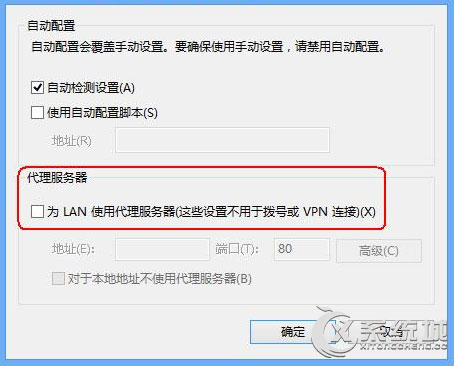
開啟 IE →「工具」→「網際網路選項」→「連線」→「區域網路設定」,確認「為 LAN 使用 Proxy 伺服器」未勾選。若已勾選請取消。
若先前可登入,現無法登入,可能是他人更改設定或預設 80 連接埠遭攻擊。嘗試重啟路由器,或長按 Reset 鍵還原出廠設定,並修改管理連接埠、帳號、密碼。
若管理連接埠已更改,需以 https://LAN_IP:新連接埠 格式登入(例:https://192.168.1.1:8080)。
若重設後仍無法登入,或一段時間後失效,可能遭 ARP 欺騙。需尋找欺騙來源、掃毒或隔離該裝置。
192.168.1.1/255.255.255.0,電腦應設為 192.168.1.X (X=2~254)。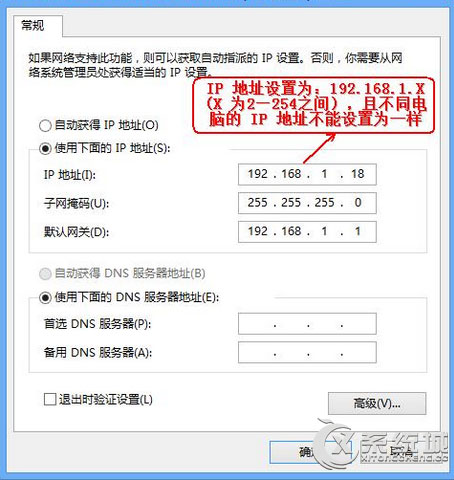
溫馨提示:完成上述設定通常即可解決。若仍無法登入,請將路由器完整還原出廠預設值。