Windows 7 安全模式:只載入核心驅動與服務的純淨環境,專治疑難雜症
安全模式下 Windows 僅載入最基礎的驅動程式與服務,不啟動第三方軟體、啟動項目、非必要視覺效果,是排除軟體衝突、病毒頑固殘留、驅動錯誤、設定錯誤的最佳戰場。本文詳述兩種進入法、九大實戰用途、進階命令提示字元模式操作。
進入安全模式兩大法
- 開機狂按 F8: BIOS 自檢後、Windows 啟動畫面前,連續點擊 F8 → 「進階開機選項」 → 選「安全模式」/「帶命令提示字元的安全模式」/「帶網路的安全模式」。
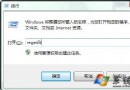
- msconfig 設定: Win+R →
msconfig → 「開機」分頁 → 勾選「安全開機」→「最小」/「網路」/「替代 Shell」 → 確定重開機(解除勾選可恢復正常開機)。
九大實戰用途
- 刪除頑固檔案/資料夾: 正常模式提示「檔案正在使用中」,安全模式系統釋放鎖定,可直接刪除。
- 系統還原: 正常模式無法開機時,安全模式 → 所有程式 → 附屬應用程式 → 系統工具 → 系統還原,選擇還原點回溯。
- 病毒掃描/清除: 部分 Rootkit、流氓軟體在正常模式自我保護,安全模式下防毒軟體可徹底查殺。
- 解除群組原則鎖定: 「帶命令提示字元的安全模式」不載入限制性登錄鍵值,可執行
gpedit.msc、regedit 修改設定,重開機解鎖。
- 修復系統故障/註冊表: 安全模式啟動會自動修復註冊表不一致,啟動成功後重開機常能恢復正常模式。
- 還原系統設定: 解析度設錯導致黑畫面、密碼螢幕保護裝置忘記密碼、新軟體衝突,安全模式下還原設定/解除安裝。
- 揪出惡意啟動項/服務: 「帶網路的安全模式」若能上網,正常模式不能,說明第三方啟動項/服務阻擋網路,配合
msconfig 或 Autoruns 逐一排查。
- 檢測不相容硬體: 正常模式無法辨識新硬體,安全模式下「裝置管理員」掃描新硬體、更新驅動。
- 解除錯誤驅動(顯卡/硬碟控制器): 正常模式進入 GUI 即藍畫面/當機,安全模式下「裝置管理員」→ 顯示卡/IDE ATA/ATAPI 控制器 → 右鍵「解除安裝」或「回復驅動程式」。
進階:帶命令提示字元的安全模式離線備份檔案
- 選「帶命令提示字元的安全模式」進入。
- 輸入
notepad 開啟記事本 → 「檔案」→「另存新檔」→ 切換「儲存類型」為「所有檔案」 → 即可看到完整檔案總管視圖,複製重要資料到外接碟/網路磁碟。
適用版本差異
Win7 所有版本(Starter 除無法進「帶網路的安全模式」外)均支援上述功能。Win8/10/11 進入方式改為 Shift+點選「重新啟動」→ 疑難排解 → 進階選項 → 啟動設定 → 重新啟動 → 按數字鍵選擇。