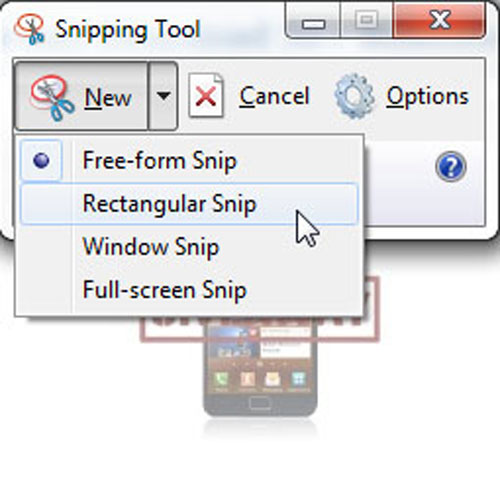
搜尋「snipping」或「截圖工具」。支援四種模式:全螢幕、視窗、矩形、自由形式。內建簡易編輯器(筆、螢光筆、刪除),可另存為 HTML/JPG/PNG/GIF 或直接郵寄。
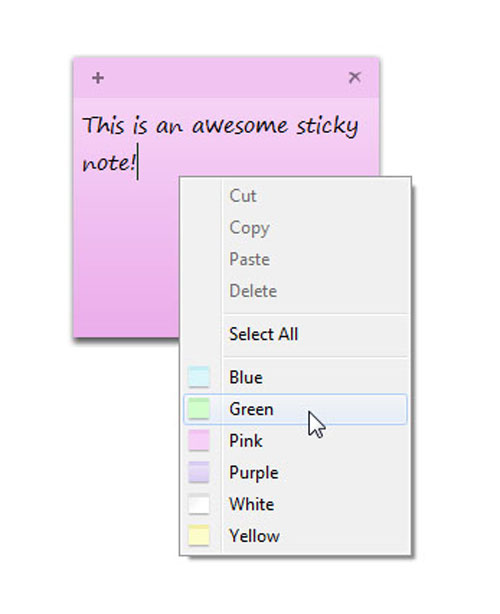
搜尋「sticky notes」或「便籤」。多色便籤、支援 Ctrl+B/I/U、清單 (Ctrl+Shift+L)、行距 (Ctrl+1/2/5) 等 Word 常用熱鍵,輕量級桌面備忘錄。
搜尋「Magnifier」或「放大鏡」。三種模式:全螢幕放大、鏡頭跟隨滑鼠、頂部固定放大條。可調整縮放倍率、反轉色彩(黑白模式保護視力)。
搜尋「record」或「錄音機」。極簡 WMA 錄製工具:開始/停止錄音 → 自動彈出儲存對話框。無編輯功能,適合臨時錄製語音備忘。
搜尋「remote」或「遠端協助」。雙模式:建立邀請檔 (含密碼) 傳送給助人者,或「簡單連線」雙方輸入密碼直連。支援文字聊天、頻寬調整。
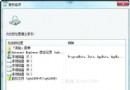
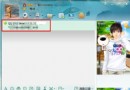
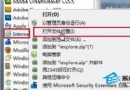
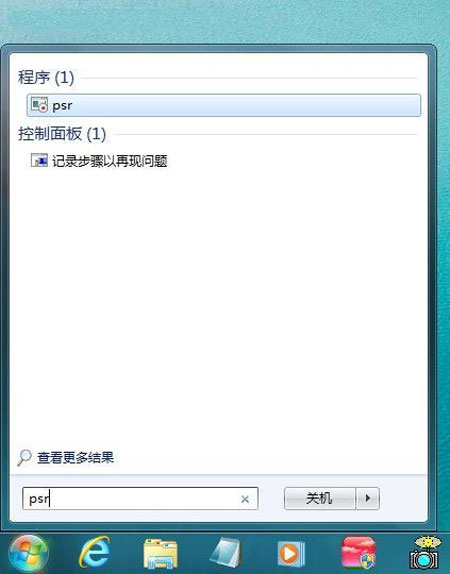
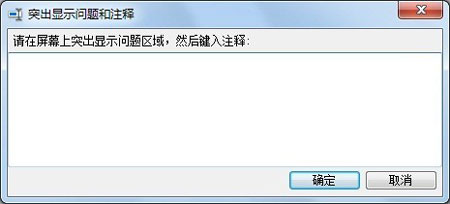
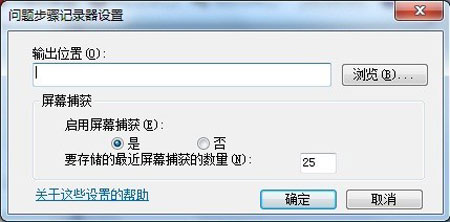
搜尋「psr」或「問題步驟記錄器」。錄製操作過程:每滑鼠點擊自動截圖 + 文字描述,可加入註解。停止後自動封裝為 ZIP 壓縮檔,內含 MHT 報告,可用 IE 開啟重現問題流程,極利於技術支援溝通。


搜尋「mrt」。微軟官方輕量掃描工具,提供快速/完整/自訂掃描,針對特定惡意軟體清除並產生報告。不可替代完整防毒軟體,但可作為第二道防線。
雙擊 ISO 檔案即自動啟動(若未被其他燒錄軟體關聯)。或右鍵 ISO → 「開啟方式」→ 選擇「Windows 光碟映像燒錄工具」。簡單介面:選擇燒錄器 → 「燒錄」,無需安裝第三方軟體即可製作開機光碟。
這八款內建工具無需下載安裝,涵蓋截圖、筆記、無障礙、錄音、遠端支援、問題回報、安全掃描、光碟燒錄等高頻需求,善用之能大幅提升 Windows 7 使用效率。