Windows XP Windows 7 Windows 2003 Windows Vista Windows 綜合教學 Linux 系統教學
Windows 10 Windows 8 Windows 2008 Windows NT Windows Server 電腦軟體教學

Win7輕鬆實現PDF全文搜尋:安裝Foxit PDF IFilter插件完整教程

編輯:Windows 7 系統介紹

電腦累積大量PDF電子書、產品手冊、公司文件時,逐一開啟翻閱尋找關鍵字效率極低。Windows 7內建索引服務支援全文搜尋,只需安裝 Foxit PDF IFilter 擴充元件,即可讓檔案總管直接搜尋PDF內文內容。

操作步驟

步驟一:安裝插件並設定索引範圍

  1. 下載並安裝 Foxit PDF IFilter.msi(依提示完成)
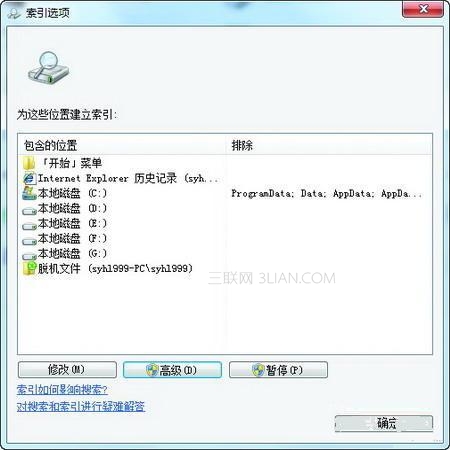
  2. 開啟「控制台」→「索引選項」(大圖示檢視)
  3. 點擊「修改」→ 僅勾選存放PDF的磁碟分區(如僅F:)
  4. 確定縮小索引範圍,加快建立速度
索引選項設定

▲ 設定PDF索引涵蓋範圍

步驟二:啟用PDF內容索引

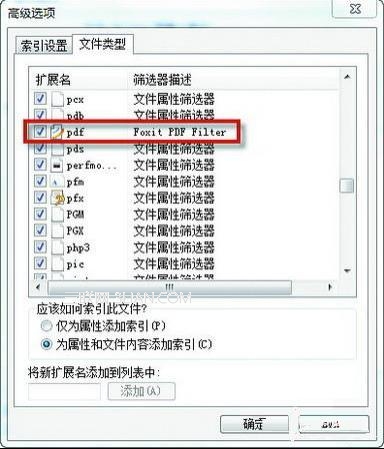
  1. 「索引選項」視窗點擊「進階」→「檔案類型」分頁
  2. 勾選「PDF」副選項
  3. 選擇「為屬性和檔案內容建立索引」單選項
  4. 確定,系統開始建立索引(視檔案量耗時不同)
啟用PDF內容索引

▲ 啟用PDF全文內容索引

效能優化建議

  • 集中管理:將所有PDF歸類存放於單一分區(如F:),大幅縮短索引建立與搜尋時間
  • 定期重建:新增大量檔案後,在「索引選項」→「進階」→「重建」更新索引
  • 搜尋語法:支援布林運算子(AND/OR/NOT)、通配符(* ?)、片語搜尋("精確短語")

驗證成果

開啟F:根目錄,檔案總管右上角搜尋框輸入關鍵字(如「Grub4Dos」),即可秒級顯示包含該詞的PDF檔案清單,並支援內容預覽快速定位。
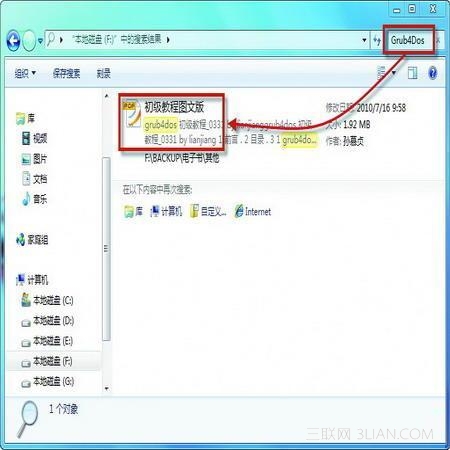
PDF全文搜尋結果

▲ PDF全文搜尋即時結果展示

替代方案

若不想修改系統索引,可使用 Everything + PDF-iFilter 或專業文獻管理軟體(Mendeley、Zotero)實現跨目錄全文檢索,功能更強大。

Copyright © Windows教程網 All Rights Reserved