Windows XP Windows 7 Windows 2003 Windows Vista Windows 綜合教學 Linux 系統教學
Windows 10 Windows 8 Windows 2008 Windows NT Windows Server 電腦軟體教學

32 位 vs 64 位 Windows:核心差異、選購指南與升級路徑

編輯:Windows 7 系統介紹
 

「要不要裝 64 位?」這問題困擾無數裝機新手。本文從 CPU 架構、記憶體上限、程式相容、檔案結構四大維度拆解差異,給出明確選擇建議。

底層邏輯:二進制位寬決定定址能力

  • 32 位:2³² = 4,294,967,296 位址 ≈ 4 GB 實體記憶體上限;
  • 64 位:2⁶⁴ = 18,446,744,073,709,551,616 位址 ≈ 16 EB(理論值,受主板/作業系統限制)。

差距非線性,而是指數級——這是 64 位能支援海量記憶體的根本原因。

Windows 版本對應

微軟對每個主流版本(XP 至 11)均釋出 32/64 位雙版本。鐵律:

  • 64 位 CPU 可裝 32/64 位 Windows;
  • 32 位 CPU 僅能裝 32 位 Windows。

使用者可感知的三大差異

項目32 位 Windows64 位 Windows
可用記憶體≤ 4 GB(含顯存佔用)128 GB(家用版)~ 2 TB(專業/企業版)
Program Files單一 Program FilesProgram Files (64 位) + Program Files (x86) (32 位)
16 位舊程式支援 (NTVDM)不支援

軟體選擇策略

  • 64 位系統優先裝 64 位軟體(瀏覽器、Office、編輯器),效能與穩定性更佳;
  • 32 位軟體透過 WoW64 相容層運行,效能損耗極微;
  • 舊 16 位程式(如早期 DOS 遊戲)需 DOSBox 或虛擬機解決。

如何確認當前版本

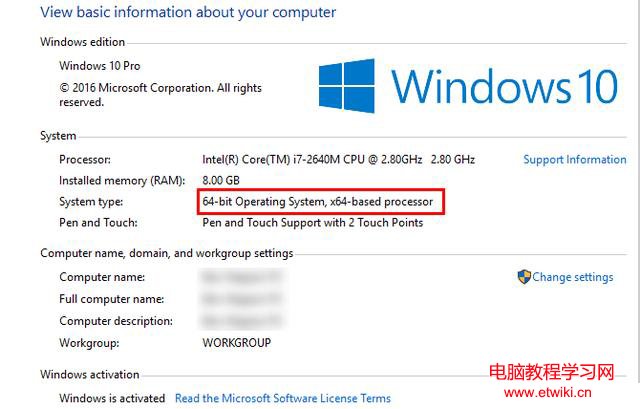
右鍵「這台電腦/我的電腦」→「內容」→「系統類型」即可看到「64 位作業系統,x64 處理器」等字樣。

32 位升級 64 位路徑

  1. 確認 CPU 支援 64 位(工作管理器→效能→CPU 名稱含 x64/AMD64);
  2. 備份資料;
  3. 使用 64 位安裝媒體「自訂安裝」全新部署(無法就地升級)。

結語

2024 年新裝機無理由選 32 位。64 位已成標準,開發者聚焦原生 64 位優化,舊 32 位軟體亦可完美相容。
Copyright © Windows教程網 All Rights Reserved