Windows 7 桌面右下角系統時鐘樣式單一,透過內建「桌面小工具」可加入多款風格時鐘 (類比/數位/世界時鐘),並可自訂是否顯示秒針、時區、外觀主題,滿足個性化需求。
操作步驟
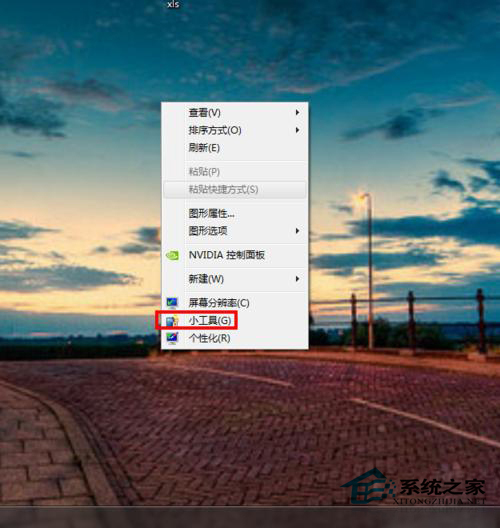
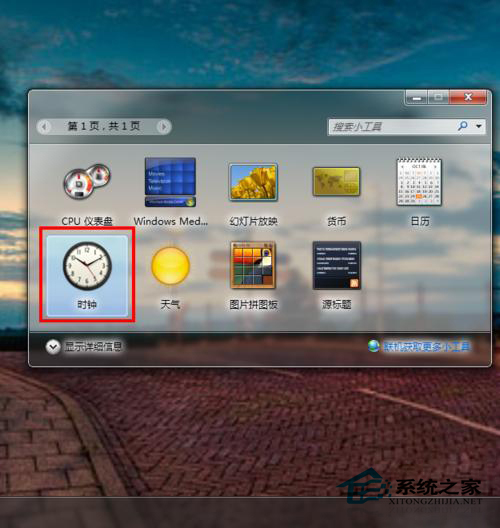
- 桌面空白處右鍵 → 選擇 「小工具」。
- 在小工具庫中找到 「時鐘」 → 雙擊或拖曳至桌面。
- 滑鼠游標移至時鐘小工具右上角,點擊 扳手圖示 (設定)**。
- 在設定視窗:
• 時鐘樣式:選擇類比/數位/世界時鐘等外觀
• 顯示秒針:勾選啟用
• 時區:可設定不同城市時間 (世界時鐘模式)
• 名稱:自訂顯示標籤
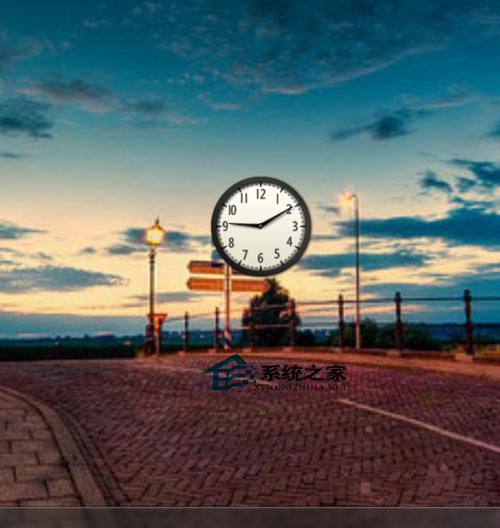
- 確定後桌面即顯示個性化時鐘,可自由拖曳位置。
補充說明
- 小工具平台於 Windows 8 移除,Win7 為最後支援版本。微軟官方小工具庫已下線,但系統內建時鐘、行事曆、CPU 計量表、貨幣換算等仍可使用。
- 若需更多樣式,可搜尋第三方
.gadget 檔案安裝 (注意來源可信度)。
- 關閉小工具:右鍵小工具 → 「關閉小工具」或桌面右鍵 → 「檢視」 → 取消勾選「桌面小工具」。