Windows XP Windows 7 Windows 2003 Windows Vista Windows 綜合教學 Linux 系統教學
Windows 10 Windows 8 Windows 2008 Windows NT Windows Server 電腦軟體教學

Win7 系統越用越慢?十招保持高速:多核心開機、縮短關機等待、刪多餘字體、關視覺特效、關索引服務、關系統音效、縮短預覽延遲、清理啟動項、關 Aero、精簡服務

編輯:Windows 7 系統介紹

Win7 使用久了會變慢?十招從開機、關機、介面、服務全方位優化,讓系統長期保持順暢。

十招優化清單

  1. 多核心開機:Win+R → msconfig →「開機」→「進階選項」→ 勾選「處理器數目」選最大核心數、「最大記憶體」選最大值 → 確定重開機。
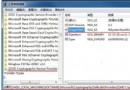
  2. 縮短關機等待:regedit → HKLM\SYSTEM\CurrentControlSet\Control\WaitToKillServiceTimeout 12000→5000~7000。
  3. 刪除多餘字體:控制台→字體→刪除不認識/不用的字體 (或移至其他磁碟備份)。
  4. 關閉視窗動畫:電腦右鍵→內容→進階系統設定→效能→設定→取消「最大化/最小化時動畫顯示視窗」。
  5. 關閉搜尋索引服務:services.msc → Windows Search → 停用 (檔案管理良好者適用)。
  6. 關閉系統音效:控制台→聲音→「聲音」頁籤→取消「播放 Windows 啟動音效」。
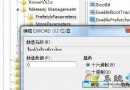
  7. 縮短工作列預覽延遲:regedit → HKCU\Software\Microsoft\Windows\CurrentVersion\Explorer\Advanced → 新增 DWORD ThumbnailLivePreviewHoverTime = 200~300 (毫秒)。
  8. 清理啟動項:msconfig →「啟動」→ 停用非必要程式 (殺毒/系統服務勿動)。
  9. 關閉 Aero 玻璃效果:桌面右鍵→個人化→視窗顏色→取消「啟用透明效果」。
  10. 精簡服務:services.msc 依文章 14010 表格停用非必要服務 (高階用戶)。

執行建議

1→2→3→4→7→8 (輕量、立竿見影) → 5→6→9 (視習慣) → 10 (高階)。

定期維護,Win7 永遠年輕態。

Copyright © Windows教程網 All Rights Reserved