新電腦到手第一件事:建立系統映像備份。將純淨、穩定的系統狀態完整封存,未來系統崩潰、中毒、遷移硬體均可快速還原,免重灌、免重裝驅動、免重設軟體。
建立系統映像
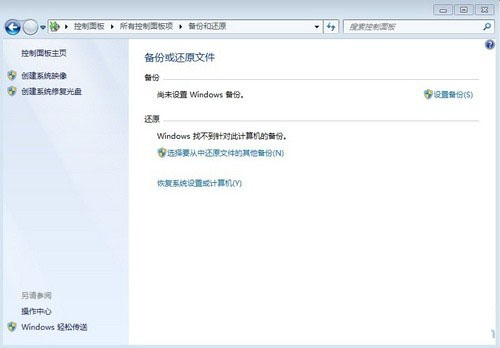
- 「控制台」→「所有控制台項目」→「備份和還原」→左側「建立系統映像」。
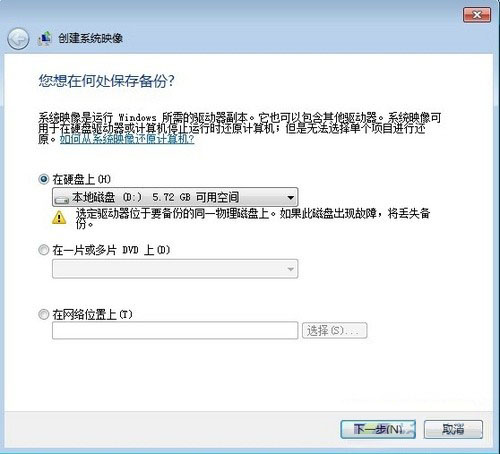
- 選擇備份目的地:建議 DVD、網路位置、或本機非系統分區(如 D:)。系統會同時備份系統保留分區(含開機資訊)。
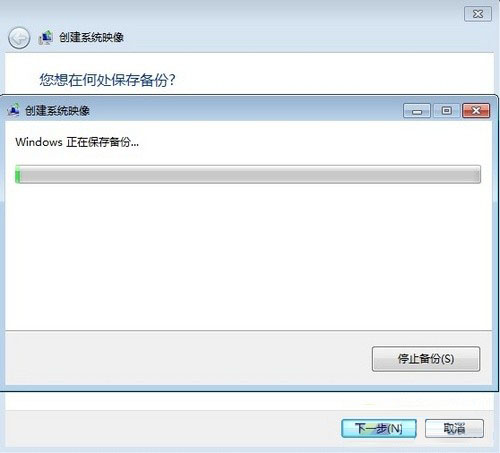
- 確認設定→「開始備份」,約 15 分鐘完成(視系統大小與硬體速度)。
系統還原方式
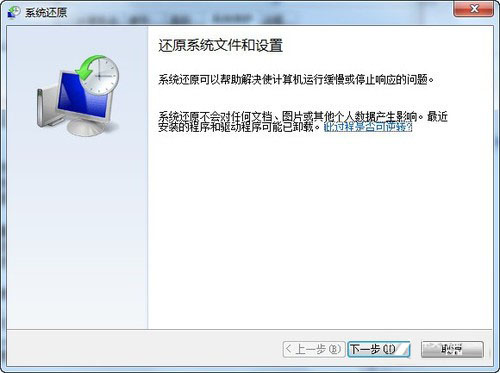
- 正常模式:「系統保護」頁籤→選分區→「系統還原」→選還原點。
- 安全模式:無法正常開機時,F8 進安全模式執行系統還原。
- 離線還原(系統修復選項):開機 F8→「修復電腦」→選用戶登入→「系統還原」/「系統映像恢復」/「啟動修復」。
提醒:專業版/旗艦版支援備份至網路位置。系統映像為最徹底備份,建議定期更新(如每月或重大軟體安裝後)。