Windows 7 旗艦版/企業版內建 BitLocker 可加密整個磁碟機 (非系統槽亦可),保護資料防竊取。僅加密特定磁碟機 (如 D 盤) 而不影響系統槽效能,設定流程簡單。
啟用 BitLocker 加密單一磁碟機步驟
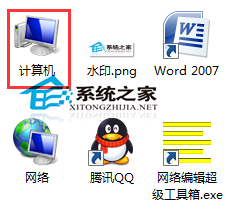
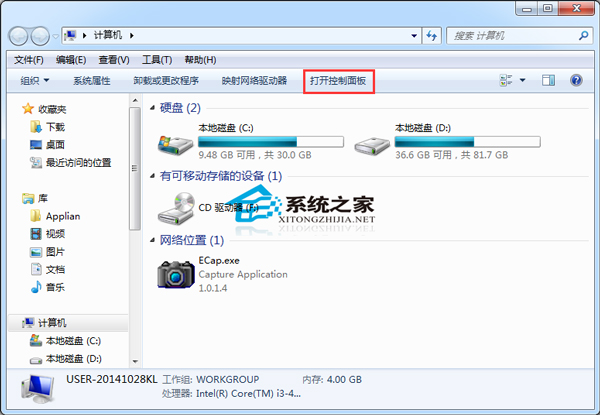
- 開啟「電腦」,右鍵目標磁碟機 (如 D:) → 選擇「開啟 BitLocker」。
- 選擇解鎖方式:**「使用密碼解鎖磁碟機」** (輸入含大小寫、數字、符號的強式密碼) → 下一步。
- 備份復原金鑰:
- 「儲存至檔案」 (存至其他磁碟/USB) - **推薦**。
- 「列印復原金鑰」。
- 「儲存至 Microsoft 帳號」 (Win8+ 功能,Win7 不支援)。
→ 下一步。
- 選擇加密範圍:
- **「僅加密已使用的磁碟空間」**(較快,適合新磁碟/資料少)。
- 「加密整個磁碟機」 (較慢,適合已有資料磁碟,含已刪除空間)。
→ 下一步 → 「開始加密」。
- 加密過程中可繼續使用電腦,進度顯示於磁碟機圖示右鍵選單 / BitLocker 控制台。
使用與管理
- **解鎖存取**:開啟「電腦」雙擊加密磁碟機 → 輸入密碼 → 即時透明解密存取。
- **鎖定磁碟機**:右鍵磁碟機 → 「鎖定磁碟機」 (或重開機/登出自動鎖定)。
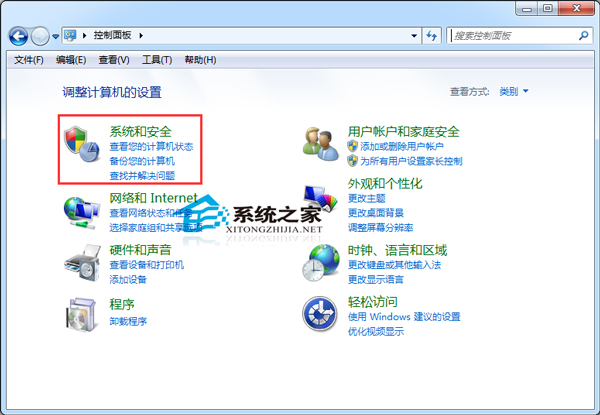
- **管理 BitLocker**:控制台 → 「系統和安全」 → 「BitLocker 磁碟機加密」 → 變更密碼、新增智慧卡、關閉加密等。
前置條件與限制
- 需 **Windows 7 旗艦版 / 企業版** (專業版僅支援加密可移動磁碟機 BitLocker To Go)。
- 磁碟機檔案系統必須為 **NTFS**。
- 建議先備份資料,加密過程中斷電/錯誤極低機率導致資料損壞。
- 遺失密碼且無復原金鑰 = **資料永久無法存取**,務必妥善保管金鑰檔案/列印本。