Windows XP Windows 7 Windows 2003 Windows Vista Windows 綜合教學 Linux 系統教學
Windows 10 Windows 8 Windows 2008 Windows NT Windows Server 電腦軟體教學

Win7 資源管理器左側「家庭群組」圖示怎麼移除?登錄檔刪除 ShellFolder 登錄項

編輯:Windows 7 系統介紹

Windows 7 總管導覽窗格預設顯示「家庭群組」圖示,若不使用家庭群組功能,該圖示佔據空間且無法直接右鍵移除。需修改登錄檔權限並刪除對應 ShellFolder 機碼以隱藏。

移除步驟

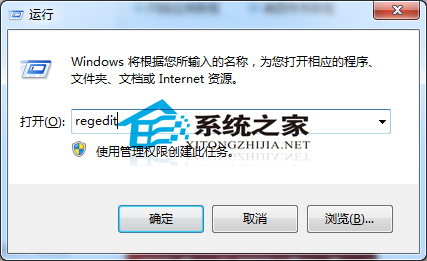
  1. Win+R → regedit 開啟登錄編輯程式 (**先備份**)。
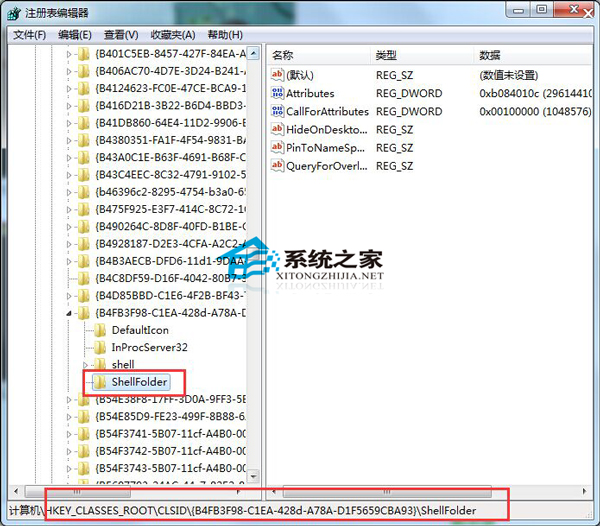
  2. 定位至:
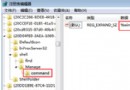
    HKEY_CLASSES_ROOT\CLSID\{B4FB3F98-C1EA-428D-A78A-D1F5659CBA93}\ShellFolder
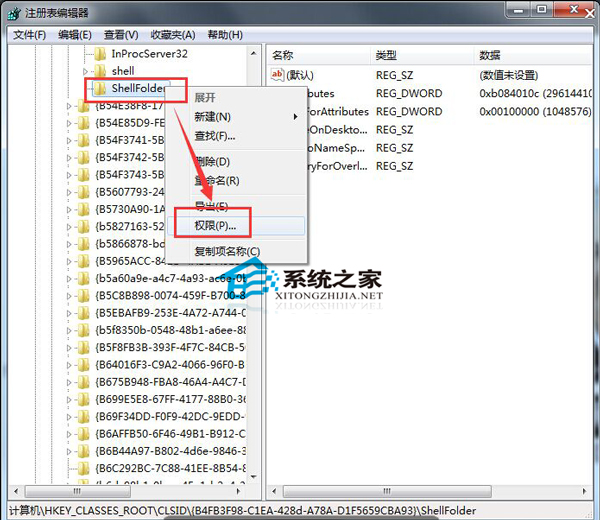
  3. 右鍵 ShellFolder → 「權限」。
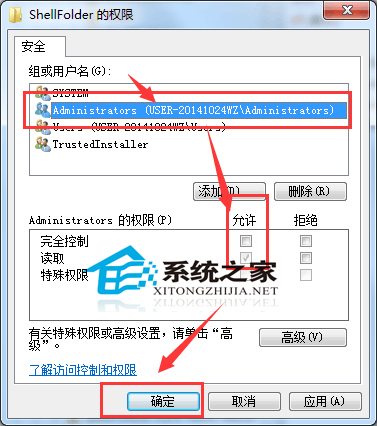
  4. 選擇 Administrators 群組 → 勾選「完全控制」→ 確定。
  5. 取得權限後,右鍵 ShellFolder → 「刪除」→ 是。
  6. 重新開機或重啟 explorer.exe,導覽窗格「家庭群組」圖示即消失。

regedit 開啟登錄編輯程式

定位 CLSID ShellFolder 路徑

ShellFolder 權限設定 Administrators 完全控制

刪除 ShellFolder 確認

補充說明

  • 此法僅隱導覽窗格圖示,**不移除家庭群組功能本身**,控制台仍可設定。
  • 若需恢復,匯入備份的登錄檔或重建 ShellFolder 機碼 (屬性值 Attributes = 0xf090013d)。

  • 同樣原理可隱藏「程式庫」、「收藏夾」、「網路」等導覽窗格項目 (對應不同 CLSID)。
Copyright © Windows教程網 All Rights Reserved