Windows 7 內建「畫圖」不只是簡單塗鴉工具,具備調整整體/局部尺寸、變更畫布大小、傾斜扭曲特效等實用功能,無需安裝第三方軟體即可完成常見圖片編輯需求。
一、調整整張圖片大小
- 以畫圖開啟圖片 → 「開始」索引標籤 → 「影像」群組 → 「調整大小和扭曲」。
- 勾選 「保持長寬比」(關鍵,防止變形)。
- 選擇「像素」或「百分比」→ 輸入寬度或高度(另一維度自動計算) → 確定。
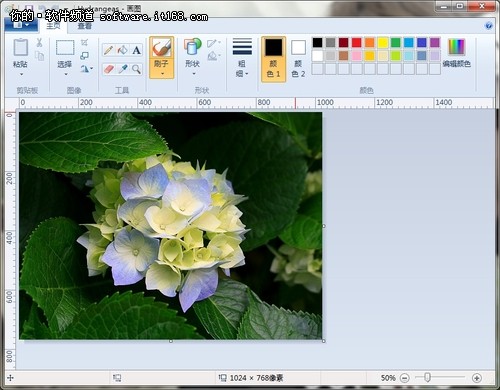
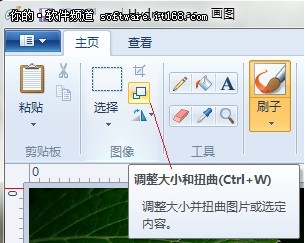
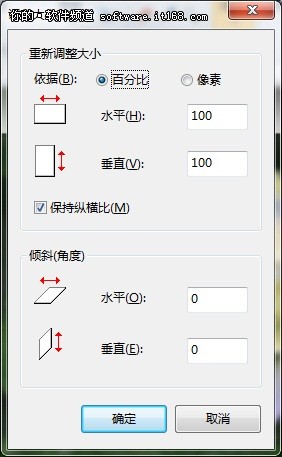
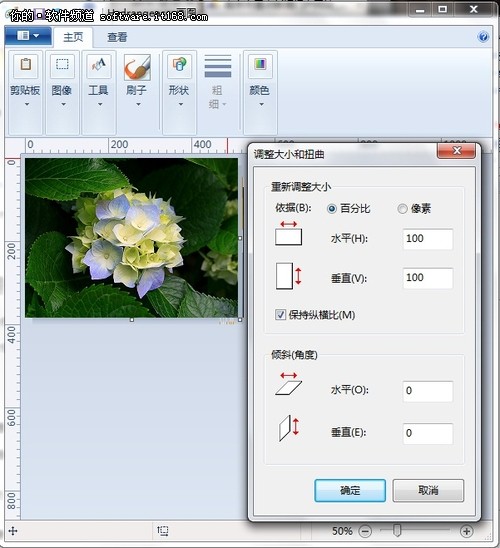
範例:1024×768 圖片欲縮半 → 勾選保持長寬比 → 輸入寬度 512 → 自動變為 512×384。
二、調整圖片特定區域大小(局部縮放)
- 「選取」工具 → 「矩形選取」或「自由形式選取」框選目標區域。
- 同樣開啟「調整大小和扭曲」→ 勾選保持長寬比 → 輸入新寬/高 → 確定,僅所選區域縮放。
- 更快捷方式:選取區域後,滑鼠游標移至虛線框邊緣白色控制點 → 游標變雙向箭頭 → 拖曳直接縮放。
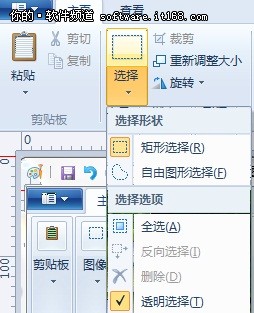
保護原圖技巧:選取區域 → Ctrl+C 複製 → Ctrl+N 新建 → Ctrl+V 貼上 → 對新檔案操作 → 另存新檔。
三、變更畫布 (繪圖區) 大小
- 拖曳法:將畫布邊緣白色控制點拖曳至所需尺寸。
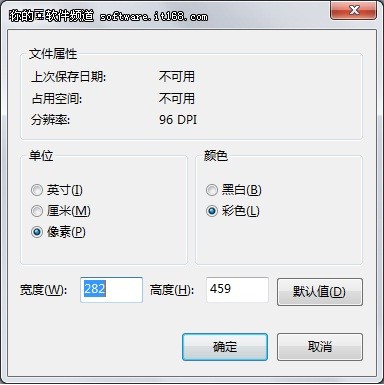
- 精確數值法:左上角下拉選單 → 「屬性」 → 輸入寬度/高度 (像素/英吋/公分) → 確定。
四、傾斜扭曲特效:讓圖片更有動感
- 選取目標區域或物件。
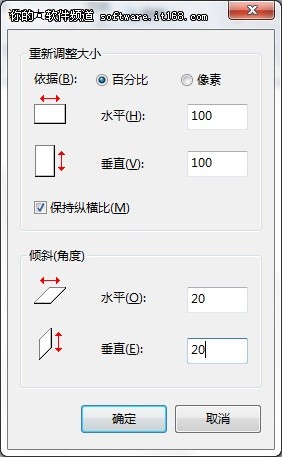
- 「調整大小和扭曲」→ 切換至「傾斜」索引標籤。
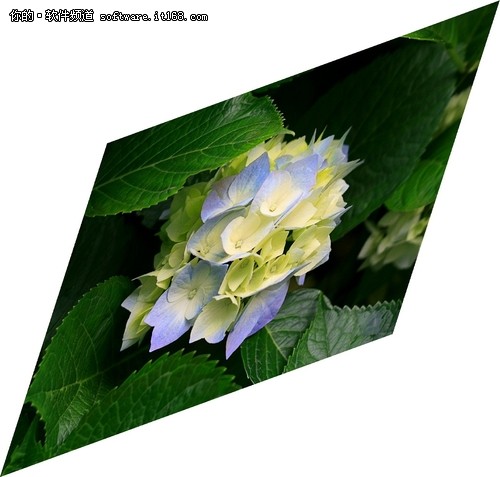
- 輸入水平/垂直傾斜角度(如各 20 度) → 確定,圖片呈現斜切視覺效果。
實用場景總結
- 快速縮放截圖貼入文件/郵件。
- 裁切後微調局部大小強調細節。
- 調整畫布配合排版需求(如製作簡報插圖)。
- 傾斜效果製作簡單視覺動畫/標示標註。
Windows 7 畫圖輕量、啟動快、功能夠用,善用上述技巧能覆蓋 80% 日常圖片編輯需求,免裝重型編輯軟體。