Windows XP Windows 7 Windows 2003 Windows Vista Windows 綜合教學 Linux 系統教學
Windows 10 Windows 8 Windows 2008 Windows NT Windows Server 電腦軟體教學

Win7 輕鬆調整網卡優先順序,解決多網卡(有線/無線/虛擬)路由衝突

編輯:Windows 7 系統介紹

筆電常同時擁有有線網卡、無線網卡、虛擬機網卡(VMware、VirtualBox、Hyper-V),Windows 依據「介面度量值」決定封包走哪張網卡。預設有線優先,但有時需強制無線優先(如有線只連內網、無線連外網),或調整虛擬網卡順序避免路由錯誤。Win7 內建 GUI 即可視覺化調整,無需指令。
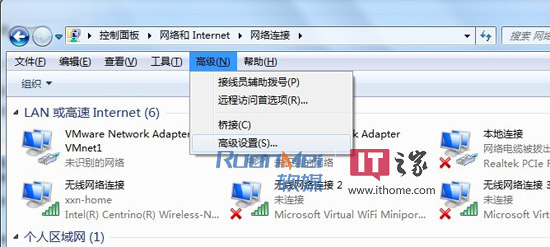
圖解操作步驟

  1. 右鍵工作列網路圖示 → 「開啟網路和共用中心」。
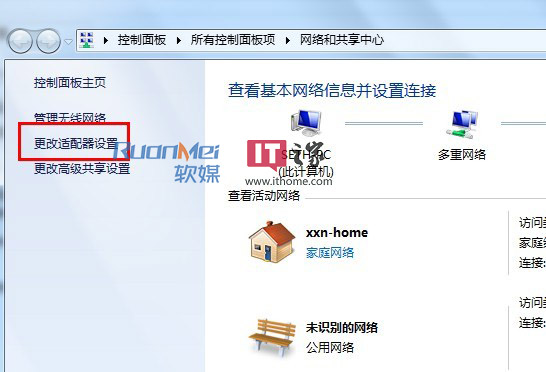
  2. 左側點選 「變更介面卡設定」。
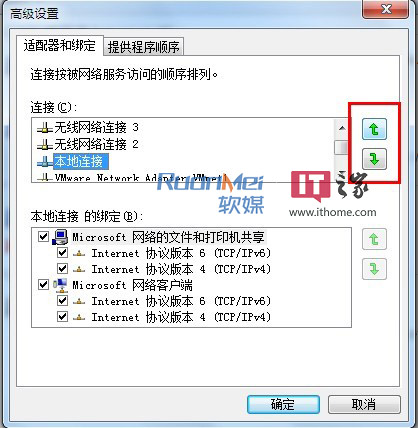
  3. 若選單列隱藏,按 Alt 鍵顯示 → 選擇 「進階」→「進階設定」。
  4. 在「介面卡與連線」清單中,用滑鼠拖曳或點選上下箭頭調整順序,最上方 = 最高優先權。
  5. 按「確定」套用,即時生效(無需重開機)。

圖片示意

網路和共用中心
變更介面卡設定
進階設定調整順序

原理補充:介面度量值

GUI 調整順序本質是修改各網卡 IPv4 設定中的「介面度量值」(Interface Metric)。數值越小優先權越高。亦可手動指定:
網卡內容 → IPv4 內容 → 進階 → 取消勾選「自動度量值」 → 輸入自訂數值(如有線 10、無線 20、虛擬 50)。

常見應用場景

  • 有線內網 + 無線外網:將無線網卡移至最上方,預設閘道走無線,內網路由另加靜態路由。
  • VPN 虛擬網卡優先:撥接 VPN 後,將 VPN 介面卡移至最上方,確保所有流量走隧道。
  • 虛擬機橋接模式衝突:將虛擬網卡移至最下方,避免主機誤抓虛擬網卡 DHCP。

驗證指令

開啟 CMD 輸入 route print 或 netstat -rn,觀察「介面清單」與「路由表」中介面索引順序,確認調整生效。

Copyright © Windows教程網 All Rights Reserved