Windows XP Windows 7 Windows 2003 Windows Vista Windows 綜合教學 Linux 系統教學
Windows 10 Windows 8 Windows 2008 Windows NT Windows Server 電腦軟體教學

Win7 禁止裝置自動安裝驅動?群組原則一鍵封鎖流氓軟體偷裝硬體

編輯:Windows 7 系統介紹

痛點:插上 USB、連上藍牙,系統自動裝一堆不知名驅動、推廣軟體

許多廠商驅動程式內夾帶推廣軟體,或某些「流氓硬體」插上就自動安裝監控軟體。Win7 專業版/旗艦版可用群組原則徹底禁止「未經策略描述的裝置」安裝。

設定步驟

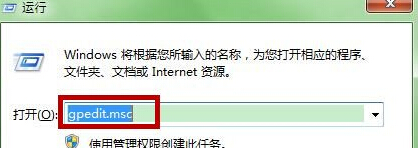
  1. Win+R 輸入 gpedit.msc 開啟群組原則編輯器。
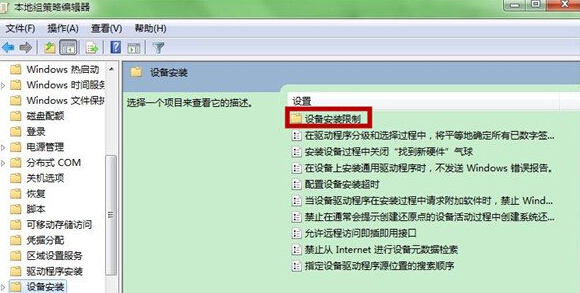
  2. 群組原則編輯器
  3. 依序展開:
    電腦設定 → 系統管理範本 → 系統 → 裝置安裝 → 裝置安裝限制
  4. 裝置安裝限制路徑
  5. 雙擊 「禁止安裝未由其他原則設定描述的裝置」 → 選「已啟用」 → 確定。

效果與補充

啟用後,只有在「裝置安裝限制」白名單內的硬體(或透過「新增硬體精靈」手動安裝)才能裝驅動,其它一律攔截。若未來需安裝新硬體,暫時改回「未設定」或「已停用」即可。

⚠️ 家用版無 gpedit.msc,需改修改登錄:
HKEY_LOCAL_MACHINE\SOFTWARE\Policies\Microsoft\Windows\DeviceInstall\Restrictions\DenyUnspecified = 1 (DWORD)

Copyright © Windows教程網 All Rights Reserved