Windows XP Windows 7 Windows 2003 Windows Vista Windows 綜合教學 Linux 系統教學
Windows 10 Windows 8 Windows 2008 Windows NT Windows Server 電腦軟體教學

Win7 喚醒睡眠後黑屏無法進入桌面?教你幾招輕鬆解決

編輯:Windows 7 系統介紹

不少 Windows 7 使用者回報:電腦進入睡眠模式後,移動滑鼠或按鍵盤喚醒時,螢幕卻一片漆黑,完全無法進入桌面。這類問題多半與硬體驅動程式相容性或 BIOS 設定有關。以下提供兩個實測有效的解決方案,建議依序嘗試。

方法一:停用網路卡「允許喚醒電腦」功能

許多時候是網路封包誤觸發喚醒導致系統掛起,關閉此選項即可解決。

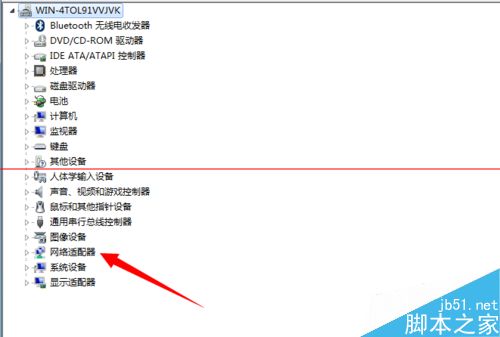
  1. 在桌面空白處右鍵點選 「電腦」(或「這台電腦」),選擇 「管理」 → 左側點選 「裝置管理員」。
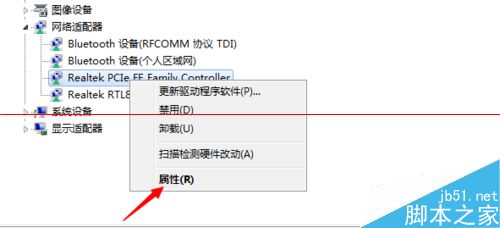
  2. 展開 「網路介面卡」,找到目前正在使用的網路卡(通常名稱含 Intel、Realtek、Broadcom 等字樣),右鍵選擇 「內容」。
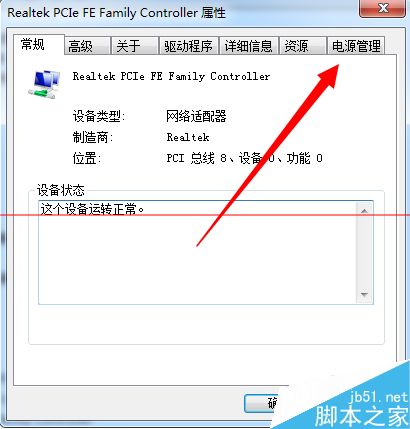
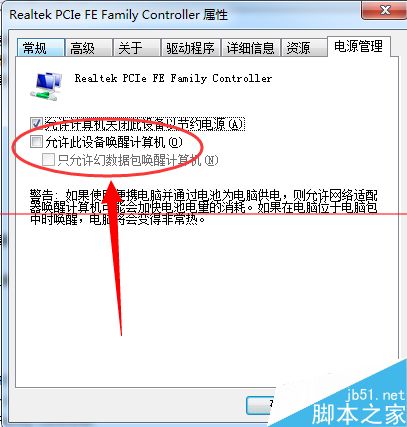
  3. 切換到 「電源管理」 索引標籤,取消勾選 「允許這個裝置喚醒電腦」,點擊 「確定」 儲存。
開啟裝置管理員 展開網路介面卡 開啟網卡內容 切換到電源管理索引標籤 取消允許喚醒電腦

方法二:檢查電源裝置支援狀態

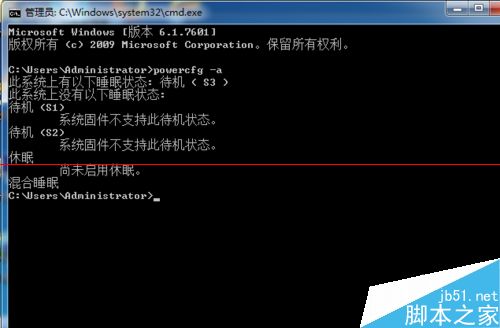
透過命令提示字元查詢系統支援的睡眠狀態,確認硬體相容性。

  1. 按 Win + R 開啟「執行」視窗,輸入 cmd 按 Enter。
  2. 在命令提示字元輸入 powercfg -a 並按 Enter,系統會列出支援的睡眠狀態(如 S1、S3、Hibernate 等)。若顯示「無可用的睡眠狀態」,代表硬體或驅動不支援,需更新主機板 BIOS 或顯示卡驅動。
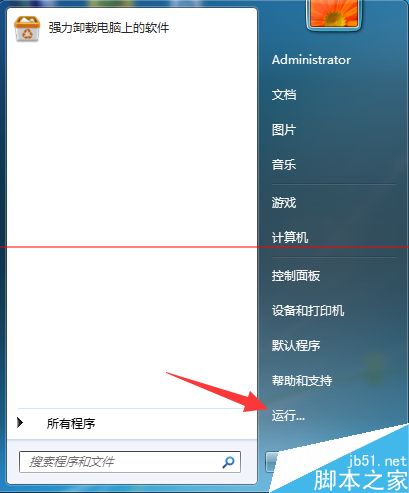
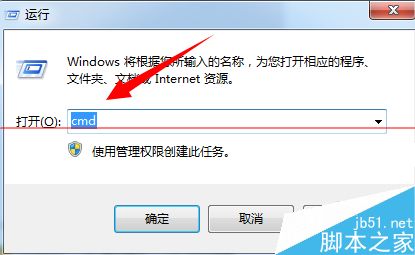
開啟執行視窗 輸入cmd開啟命令提示字元 輸入powercfg -a查看電源裝置支援狀態

補充建議

  • 更新顯示卡驅動至官網最新版(NVIDIA/AMD/Intel 官網下載)。
  • 進入 BIOS 確認 ACPI Suspend Type 設為 S3 (STR),並啟用 USB Wake Support。
  • 若問題持續,嘗試在「電源選項」→「變更方案設定」→「變更進階電源設定」中,將「睡眠」→「允許混合式睡眠」設為「關閉」。

完成上述設定後重新開機,睡眠喚醒黑屏問題通常即可解決。若仍無效,建議檢查系統事件檢視器中「System」日誌的 Critical/Error 項目,進一步診斷硬體故障。

Copyright © Windows教程網 All Rights Reserved