離開電腦幾分鐘回來發現螢幕全黑?這是 Windows 7 預設的省電機制——「睡眠模式」在作祟。若希望電腦長時間待機不關螢幕、不進入睡眠,只需調整電源選項即可。以下提供完整圖文步驟。
快速設定:關閉或自訂睡眠/關閉螢幕時間
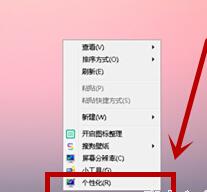
- 在桌面空白處右鍵,選擇 「個人化」。
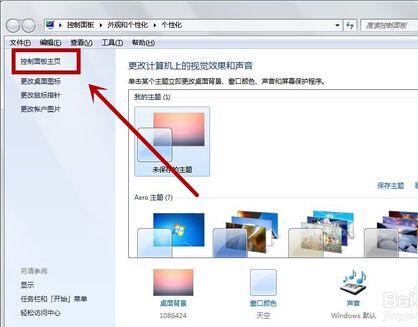
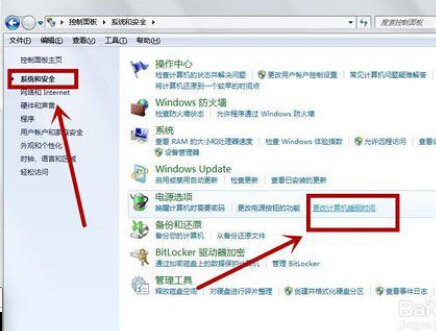
- 視窗左下角點選 「控制台首頁」(或直接在控制台搜尋「電源選項」)。
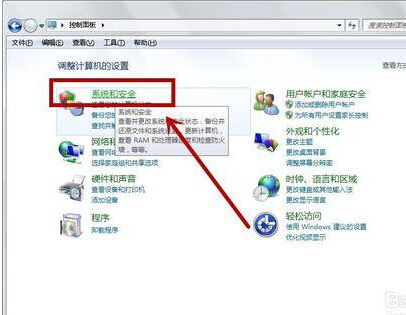
- 依序點選 「系統及安全性」 → 「電源選項」 → 左側 「變更電腦睡眠時間」。
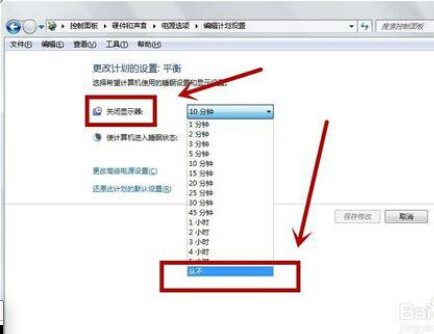
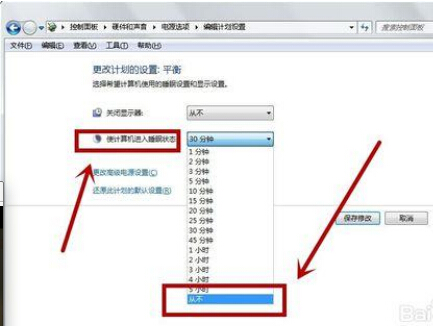
- 在「關閉螢幕」與「讓電腦進入睡眠狀態」兩個下拉選單中,分別選擇 「永不」,或依需求設定分鐘數(如 30 分鐘、1 小時等)。
- 點擊 「儲存變更」 完成設定。

進階技巧:建立自訂電源計劃
若需在「插電」與「電池」模式下套用不同策略,可在「電源選項」頁面點選「建立電源計劃」,依使用情境命名(如「辦公室模式」、「外出模式」),分別設定螢幕關閉與睡眠時間,切換更方便。
常見問題 Q&A
- Q:設定「永不」會傷螢幕嗎? A:現代 LCD/LED 螢幕無燒螢幕風險,長時間靜態畫面建議啟用螢幕保護程式或手動關閉螢幕電源。
- Q:筆電合上蓋幕還是睡眠怎麼辦? A:在同一頁面點選左側「選擇合上蓋幕的動作」,將「插電」與「使用電池」皆設為「不做任何動作」。
完成設定後,電腦將不再因短暫離開而自動睡眠,下載、渲染、遠端桌面等長時間任務也能安心執行。