Windows XP Windows 7 Windows 2003 Windows Vista Windows 綜合教學 Linux 系統教學
Windows 10 Windows 8 Windows 2008 Windows NT Windows Server 電腦軟體教學

Win 7 無法使用 VPN?4 大核心服務診斷與修復全流程

編輯:Windows 7 系統介紹

VPN (虛擬私人網路) 讓外勤人員透過公網安全存取企業內網。Win 7 原生支援完善,若無法連線,多半是關鍵系統服務被誤停或依賴鏈斷裂。本文提供標準診斷流程,從服務依賴關係入手,層層排查至修復。

VPN 相依 4 大核心服務(啟動順序關鍵)

  1. Windows Event Log (eventlog) — 系統日誌基礎,最底層。
  2. Secure Socket Tunneling Protocol Service (SstpSvc) — SSTP VPN 通道核心,依賴 Event Log。
  3. Remote Access Auto Connection Manager (RasAuto) — 自動撥號管理,依賴 SstpSvc。
  4. Remote Access Connection Manager (RasMan) — VPN 連線管理核心,依賴 RasAuto。

原則:由下而上依序啟用,否則會報「相依服務未啟動」。

標準診斷與修復步驟

步驟 0:開啟服務管理器

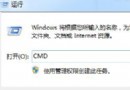
Win+R → services.msc。

情境 A:提示「無法啟動遠端連線裝置」

  1. 檢查 RasMan、RasAuto 是否運行,否則手動啟動並設為「自動」。
  2. 若啟動成功,VPN 即可使用。

情境 B:啟動 RasMan/RasAuto 提示「相依服務未啟動」

  1. 檢查 SstpSvc、Event Log 是否運行。
  2. 依序啟用 Event Log → SstpSvc → RasAuto → RasMan。
  3. 全數運行後測試 VPN。

情境 C:SstpSvc 啟動後自動停止(或報 4201 錯誤)

  1. 取得資料夾完全控制權限:C:\Windows\System32\LogFiles\WMI。
    方法:右鍵資料夾→「內容」→「安全性」→「編輯」→ 新增/選擇 Administrators/當前用戶 → 勾選「完全控制」。
    或使用 TakeOwnership 註冊表工具 一鍵加入右鍵選單。
  2. 重啟電腦。
  3. 依序啟用上述 4 服務,觀察是否穩定運行。

情境 D:報錯 4201「無法識別 WMI 資料提供者實例」

  1. 完成情境 C 權限修復並重啟。
  2. 刪除資料夾 C:\Windows\System32\LogFiles\WMI\RtBackup (若存在)。
  3. 重啟,依序啟用 4 服務,問題通常解決。

TakeOwnership 一鍵部署

下載 TakeOwnership.zip → 解壓 → 雙擊 InstallTakeOwnership.reg 匯入 → 即時生效,資料夾右鍵出現「取得管理員權限」,無需重啟。移除請跑 RemoveTakeOwnership.reg。

驗證清單

  • 4 服務皆顯示「已啟動」,啟動類型為「自動」。
  • VPN 連線測試:建立連線 → 輸入認證 → 取得內網 IP → Ping 內網伺服器成功。
  • eventvwr.msc → 「Windows 記錄」→ 「系統」無 SstpSvc/RasMan 錯誤事件。

VPN 故障 90% 是服務依賴鏈斷裂。按順序修復,外勤辦公隨時上線。

Copyright © Windows教程網 All Rights Reserved