SkyDrive (現稱 OneDrive) 網頁版操作繁瑣?在 Win7 透過「對應網路磁碟機」將雲端空間掛載為本機磁碟機代號(如 Z:),即可在總管直接拖曳、開啟、編輯檔案。
前置需求
- 安裝 Windows Live 登入小幫手(或完整 Windows Live Essentials 套件)。
- 擁有 Microsoft 帳號(原 Windows Live ID)。
掛載步驟
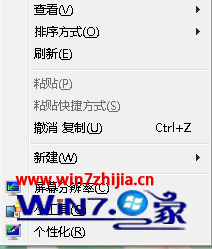
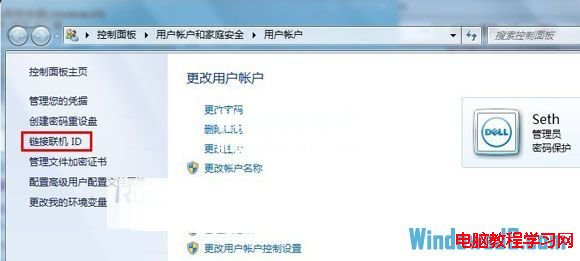
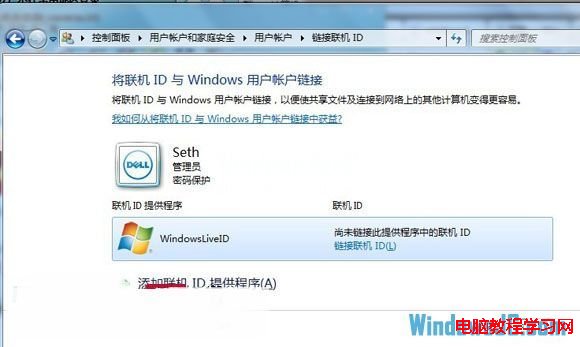
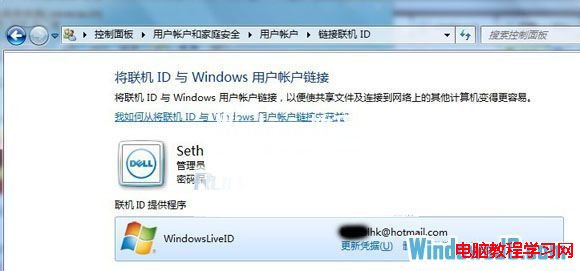
- 開始 → 右鍵使用者圖示 →「變更使用者帳戶控制設定」→「連結線上識別碼」→ 輸入 Microsoft 帳號密碼完成關聯。
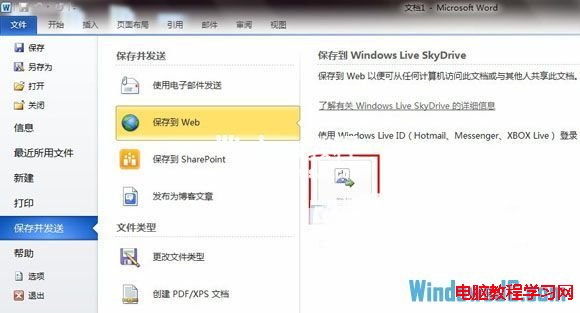
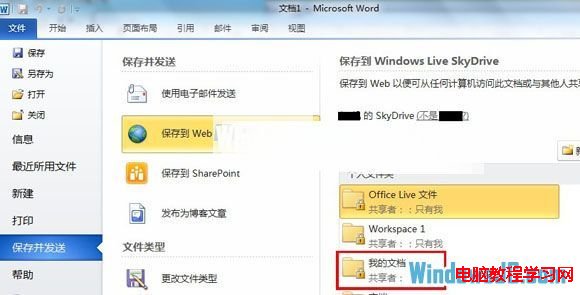
- 開啟 Word 2010 等 Office 應用程式 →「檔案」→「儲存並傳送」→「儲存到 Web」→ 登入 SkyDrive。
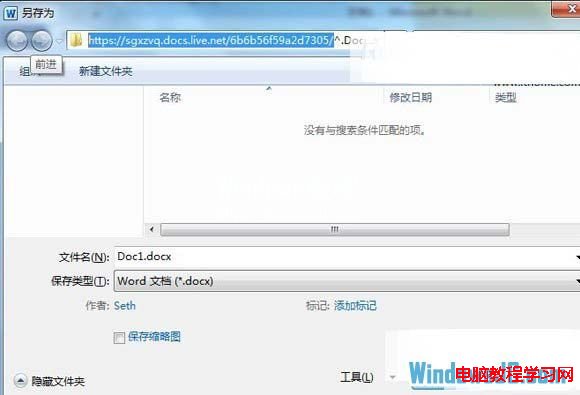
- 在 SkyDrive 資料夾清單中雙擊任一資料夾,彈出「另存新檔」對話框,複製網址列路徑(至資料夾上一層,如
https://d.docs.live.net/xxxxxxxxxxxx)。
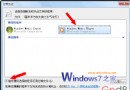
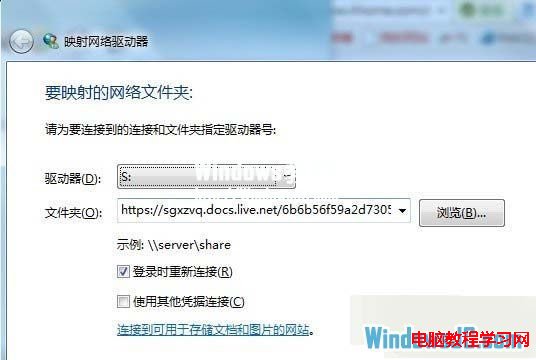
- 右鍵「電腦」→「對應網路磁碟機」→ 選擇磁碟機代號 → 貼上剛複製的網址 → 勾選「重新登入時重新連線」→「完成」。
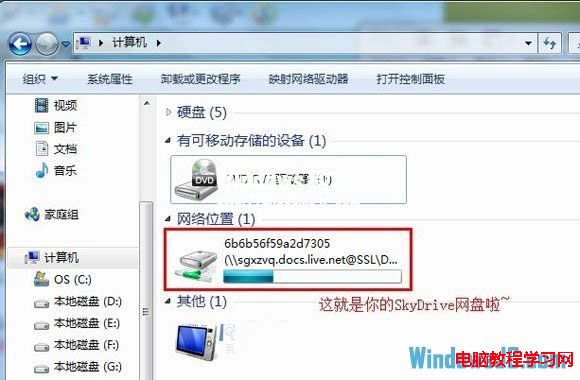
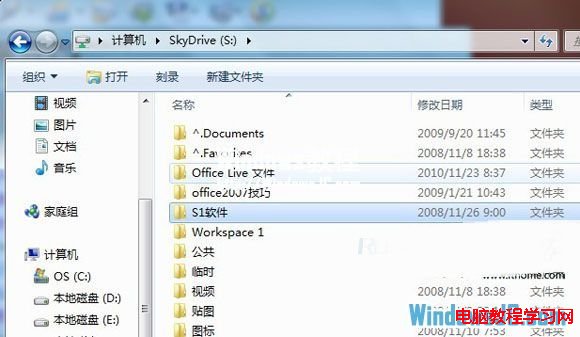
- 輸入 Microsoft 帳號密碼驗證,掛載成功,總管出現新磁碟機。
- 右鍵磁碟機→「重新命名」改為易識別名稱(如 SkyDrive)。
注意事項
- 掛載協定為 HTTPS,傳輸加密較安全。
- 離線編輯的檔案會在下次聯網時自動同步。
- 若無 Office 2010,可用免費工具 Gladinet Cloud Desktop 或官方 OneDrive 桌面應用程式(Win7 需安裝更新 KB2764157)。