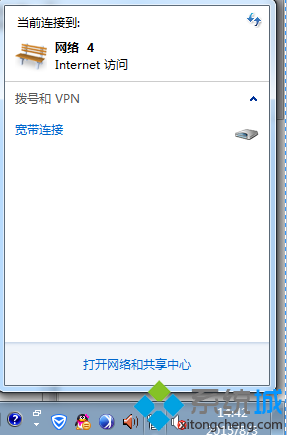
嘗試連接 Wi-Fi 時跳出「WLAN AutoConfig 服務無法啟動」錯誤,導致無線網卡無法掃描熱點。此問題通常因註冊表項目遺失或 Winsock 目錄損毀導致。以下提供註冊表修復與命令重置雙重方案,實測有效。
方案一:修復註冊表 Ndisuio 服務啟動值
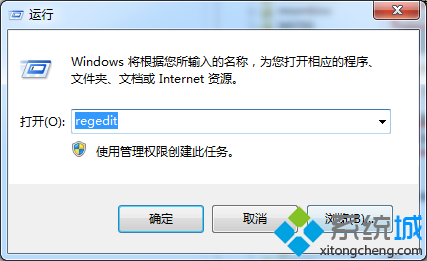
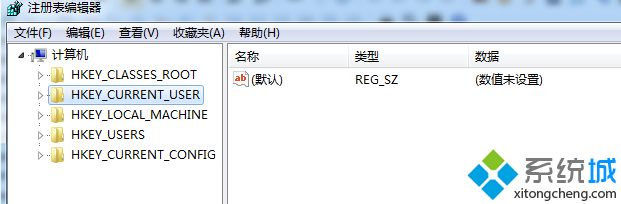
- 按 Win + R 輸入
regedit 開啟登錄編輯器。
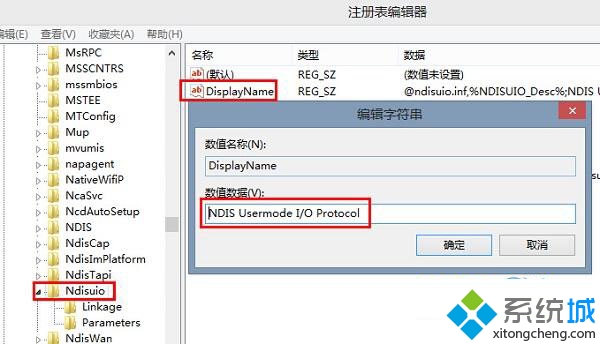
- 定位至:
HKEY_LOCAL_MACHINE\SYSTEM\CurrentControlSet\Services\Ndisuio
- 檢查右側 DisplayName 鍵值是否為
NDIS Usermode I/O Protocol,若遺失請右鍵新建「字串值」補上。
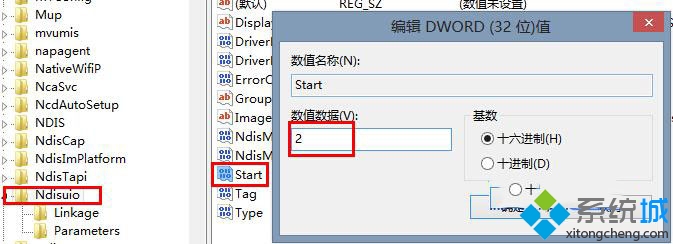
- 雙擊右側 Start(DWORD 值),若不存在請新建,將 數值資料改為
2(代表自動啟動),按 F5 重新整理。
方案二:重置 Winsock 目錄(必要步驟)
- 以系統管理員身分開啟命令提示字元(搜尋
cmd → 右鍵「以系統管理員身分執行」)。
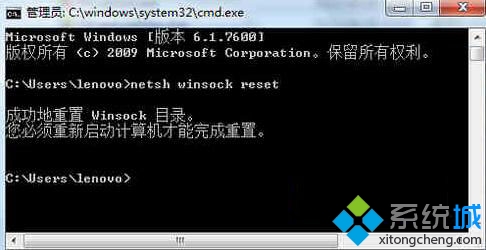
- 輸入以下指令並按 Enter:
netsh winsock reset
- 出現「成功重設 Winsock 目錄」訊息後,重新開機 即可恢復無線網路功能。
知識補充:指令解析
- netsh:網路殼層命令,可透過 CLI 管理 IP、DNS、網卡、無線等設定。
- winsock:Windows Socket,應用層網路程式介面,提供與傳輸協定無關的資料傳輸介面。
- reset:重置 Winsock 目錄,清除損毀的 LSP(層狀服務提供者)鏈結,修復網路通訊異常。
若仍無法解決
- 在「裝置管理員」→「網路介面卡」右鍵無線網卡選「解除安裝裝置」,勾選「刪除驅動程式軟體」,重開機讓 Windows 自動重裝驅動。
- 檢查 BIOS 中 Wireless/ WLAN 選項是否啟用。
- 嘗試更新晶片組驅動與無線網卡驅動至廠商官網最新版。
完成上述步驟後,WLAN AutoConfig 服務應可正常啟動,無線網路功能恢復正常。