Windows XP Windows 7 Windows 2003 Windows Vista Windows 綜合教學 Linux 系統教學
Windows 10 Windows 8 Windows 2008 Windows NT Windows Server 電腦軟體教學

Win7 攝影機無法在「電腦」中顯示?五種開啟與建立捷徑方法

編輯:Windows 7 系統介紹

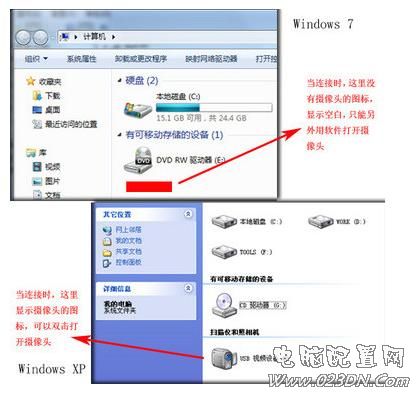
Windows 7 移除了 XP 時代「我的電腦」中直接顯示攝影機圖示的功能,即使驅動正常安裝,也無法在檔案總管直接點擊預覽。本文提供五種替代方案,從驅動檢查到第三方軟體、手動建立捷徑,總有一款適合您。
方法一:確認裝置管理員與驅動程式

  1. 右鍵「電腦」→「管理」→「裝置管理員」→「影像裝置」,確認攝影機是否出現(無驚嘆號)。
  2. 若無裝置或有錯誤,請安裝對應驅動程式(通常隨主機板/筆電驅動光碟或官網提供)。
  3. 驅動正常後,攝影機即可被應用程式呼叫,但仍不會出現在「電腦」中。

裝置管理員檢查攝影機

方法二:透過 QQ/通訊軟體預覽

  1. 開啟 QQ →「系統設定」→「好友與聊天」→「語音視訊」→「視訊設定」。
  2. 選擇正確裝置即可看到預覽畫面,並可調整畫質。

缺點:需安裝 QQ 或同類通訊軟體(MSN、Skype 等亦可)。

方法三:使用 AMcap 輕量預覽工具

  1. 下載 AMcap(約 300 KB),安裝完成。
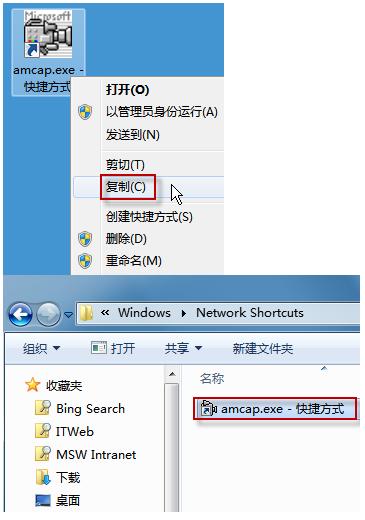
  2. 將捷徑複製到 C:\Users\使用者名稱\AppData\Roaming\Microsoft\Windows\Network Shortcuts。
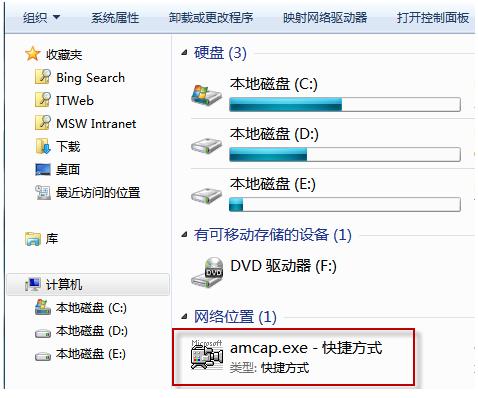
  3. 「電腦」中即會出現 AMcap 圖示,點擊即可預覽。

方法四:手動建立系統攝影機程式捷徑(最原生)

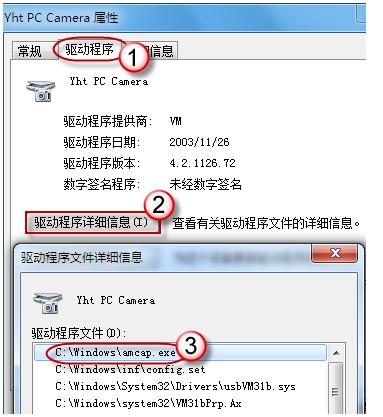
  1. 右鍵「電腦」→「管理」→「裝置管理員」→「影像裝置」→ 右鍵攝影機 →「內容」→「驅動程式」→「驅動程式詳細資料」,複製 .exe 完整路徑(通常在 C:\Windows\System32\ 下,如 Camera.exe 或廠商特定程式)。
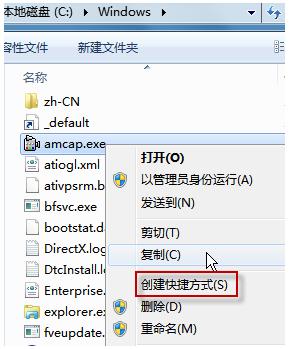
  2. 在該資料夾找到程式 → 右鍵「建立捷徑」→ 將捷徑貼上至 C:\Users\使用者名稱\AppData\Roaming\Microsoft\Windows\Network Shortcuts(AppData 為隱藏資料夾,需在「資料夾選項」開啟顯示隱藏項目)。
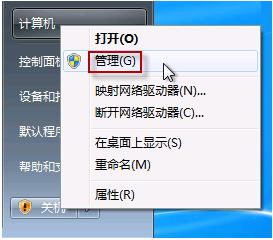
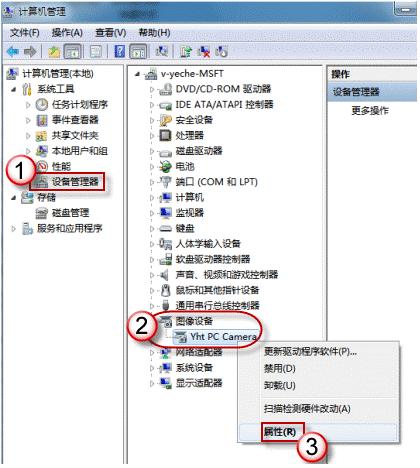
  3. 開啟「電腦」即可看見攝影機捷徑。

電腦管理開啟裝置管理員

攝影機屬性驅動程式詳細資料

驅動程式路徑

建立捷徑

Network Shortcuts 資料夾

電腦中顯示攝影機圖示

方法五:下載第三方「Win7 攝影機」小工具

網路上有打包好的小工具(如「Win7 攝影機」),安裝後直接在「電腦」顯示圖示,操作最簡單。
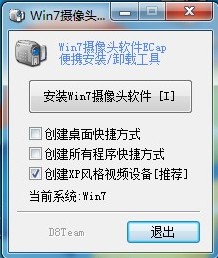
第三方攝影機工具

依個人習慣選擇:追求原生無負擔用方法四;求便利用方法二、三或五。

Copyright © Windows教程網 All Rights Reserved