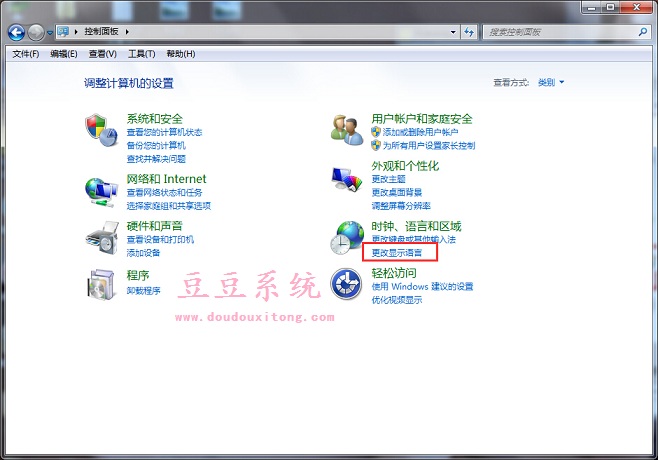
誤裝英文版 Win7 或需切換介面語言?控制台「時鐘、語言和地區」→ 「變更顯示語言」→ 安裝/選擇「中文 (繁體/簡體)」→ 登出重登入即可全介面中文化。
操作步驟 (英文介面對照)
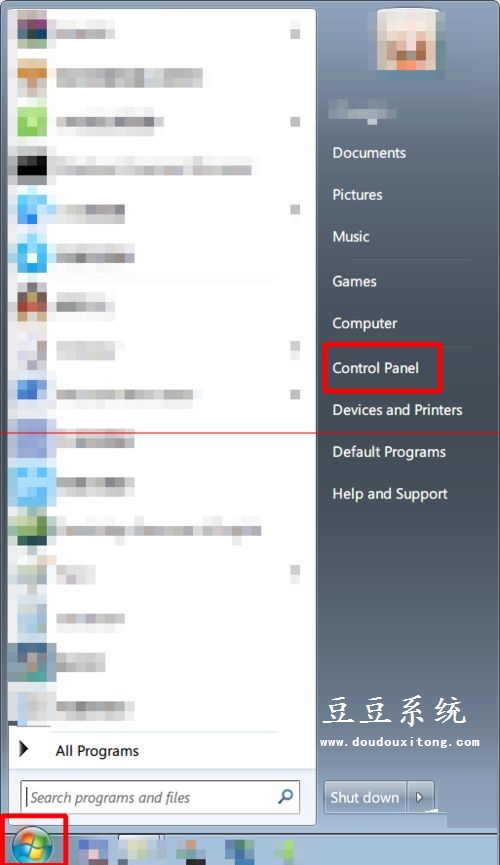
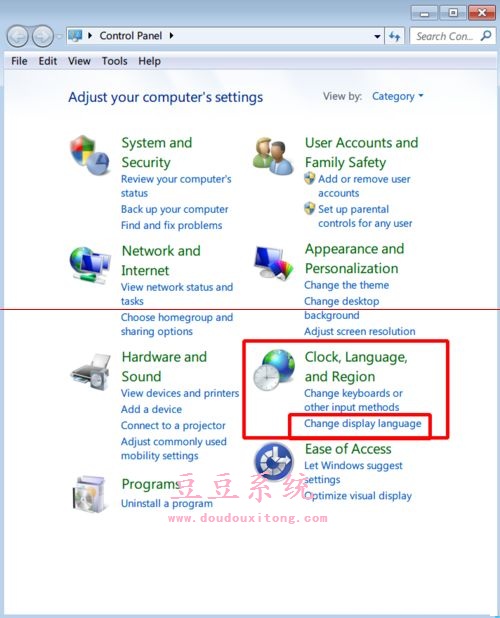
- Start (開始) → Control Panel (控制台,倒數第 4 項)。
2. Clock, Language, and Region (時鐘、語言和地區) → Change display language (變更顯示語言)。
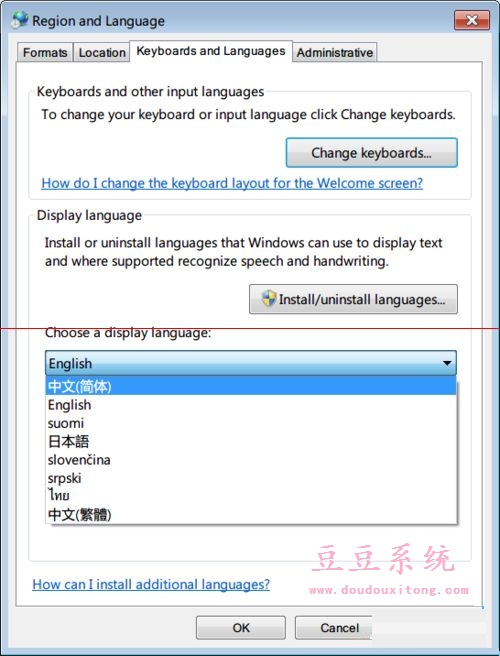
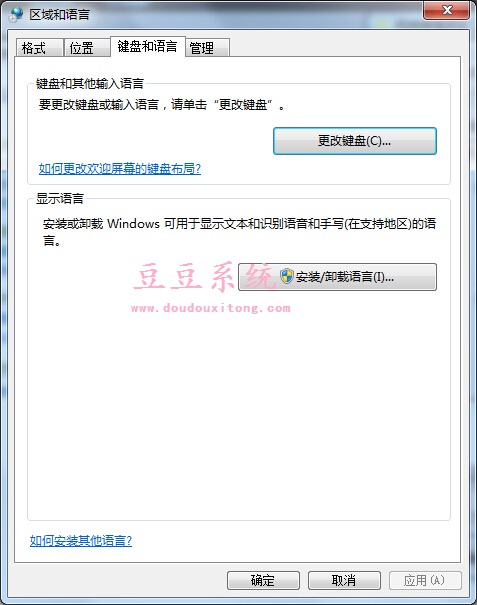
3. Region and Language (地區和語言) → Keyboards and Languages (鍵盤和語言) 頁籤 → Choose a display language (選擇顯示語言) 下拉選單選 Chinese (Traditional) 或 Chinese (Simplified) → OK。
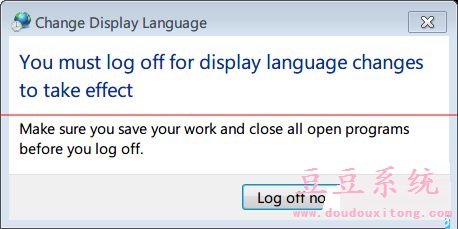
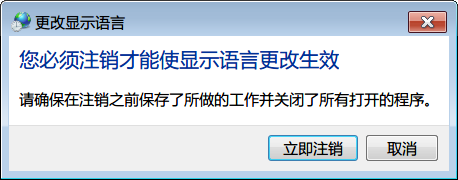
4. 彈出視窗:You must log off for display language changes to take effect (必須登出才能生效) → Log off now (立即登出)。
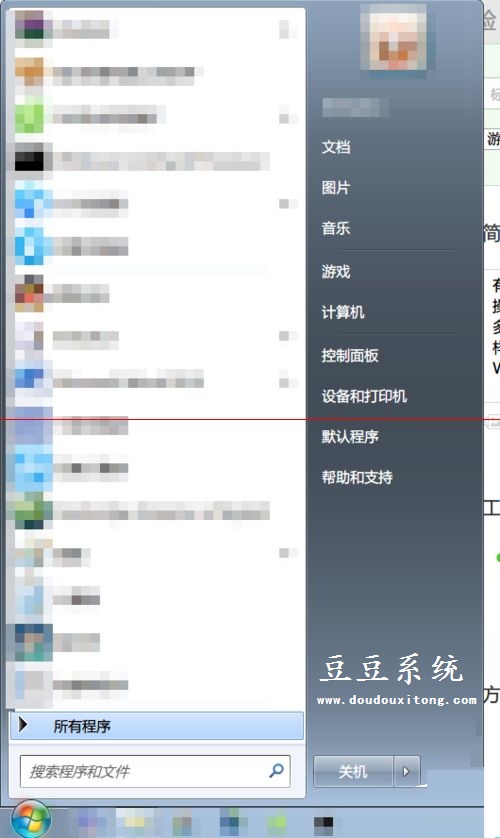
5. 重新登入 → 介面已變為中文。同步在中文介面下操作上述路徑可切換回英文或其他語言。
若下拉選單無中文選項
- 同視窗點選「Install/uninstall languages...」→ 「Install display languages」→ 「Launch Windows Update」→ 勾選「Chinese (Traditional) Language Pack」→ OK → 安裝完成後重複上述步驟。
- 或手動下載
lp.cab 語言包 → 「Install display languages」→ 「Browse」選擇 .cab 檔安裝。
注意
- Win7 旗艦版/企業版支援多國語言切換 (MUI);Home Premium/Professional 僅支援單一語言,需安裝語言包後才能切換。
- 登出前請儲存所有未完成工作。