Win7 安裝卡住、報錯怎麼辦?六大經典錯誤代碼對應解法快速查找
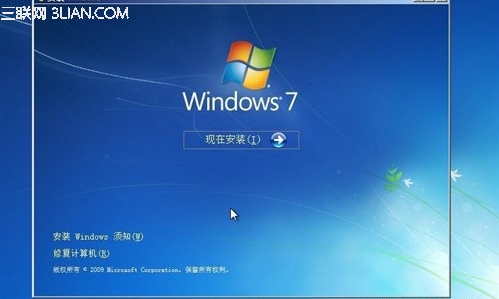
Windows 7 安裝過程中可能遇到各種停擺或錯誤訊息,本文整理六大高頻錯誤現象、原因分析與對應解決步驟,涵蓋硬體相容、權限不足、映像檔損壞、架構不符、磁碟空間不足等核心問題。
錯誤一:畫面停留在「Please wait...」長時間無反應
- 原因: 安裝程式載入驅動/檢測硬體,或硬體故障(記憶體、硬碟、光碟機)。
- 對策: 等待 10~15 分鐘;若仍無動靜,檢查記憶體插槽、硬碟 SATA 線、光碟機讀取;嘗試換 USB 安裝、更換安裝媒體。
錯誤二:卡在「Setup is copying temporary files...」
- 原因: 正在複製臨時安裝檔到硬碟,舊電腦/光碟機較慢屬正常。
- 對策: 耐心等待 20~30 分鐘;確認硬碟指示燈持續閃爍即為正常寫入。
錯誤三:「You must be an administrator to install Windows.」
- 原因: 目前登入帳號非 Administrators 群組成員,權限不足。
- 對策: 重開機以內建 Administrator 或具管理員權限帳號登入,再執行安裝程式。
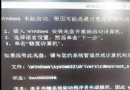
錯誤四:「Windows could not load required file... Error code: 0x%2!X!」
- 原因: 安裝來源檔案損毀(ISO 下載不完整、光碟劃傷、USB 製作失敗)。
- 對策: 重新下載官方原版 ISO 並驗證 SHA1/MD5;重新製作 USB 安裝媒體;嘗試不同安裝來源。
錯誤五:「This version of Windows is for a 32-bit machine and cannot run on the current 64-bit operating system.」
- 原因: 在 64 位元相容模式下嘗試執行 32 位元安裝程式,或反向操作。
- 對策: 確認 CPU 支援 64 位元(x64),下載對應 64 位元 ISO;若 CPU 僅支援 32 位元,必須用 32 位元 ISO。
錯誤六:「Windows could not create temporary folder [%1!s!]... Error code: 0x%2!X!」
- 原因: 目標磁碟空間不足(安裝需至少 20GB 可用空間,含臨時檔),或權限問題無法建立資料夾。
- 對策: 刪除不必要檔案騰出空間;確認磁碟分區格式為 NTFS;以管理員身分執行安裝;檢查磁碟錯誤
chkdsk /f。
通用預防檢查清單
- CPU/記憶體/硬碟符合最低規格(1GHz/1GB/16GB)。
- 使用微軟官方原版 ISO(MSDN/Volume Licensing/VLSC),避免第三方修改版(Ghost/精簡版)。
- 備份重要資料,安裝前斷網避免自動更新干擾。
- BIOS 設定:SATA 模式 AHCI、啟用 USB 開機、關閉 Secure Boot(舊機型)。