Windows XP Windows 7 Windows 2003 Windows Vista Windows 綜合教學 Linux 系統教學
Windows 10 Windows 8 Windows 2008 Windows NT Windows Server 電腦軟體教學

Win7 開機提示 cdmsnroot_s.sys 損壞?PE 環境刪除檔案並修復磁碟

編輯:Windows 7 系統介紹

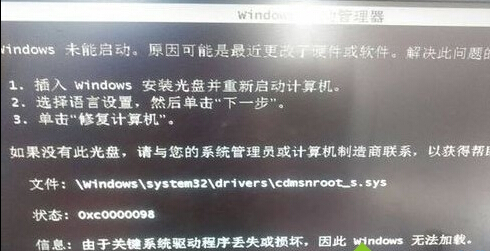
Windows 7 開機藍畫面或卡在載入畫面,提示 cdmsnroot_s.sys 檔案損壞或遺失。此檔案通常與特定防護/還原軟體(如還原精靈、深度凍結類)相關。解決方式為進入 PE (Preinstallation Environment) 環境刪除該檔案,並執行磁碟檢查修復檔案系統錯誤。

操作步驟

  1. 準備 WinPE 啟動 USB(如微軟官方 WinPE、舊毛桃、優啟通等製作工具)。
  2. 設定 BIOS 從 USB 開機,進入 PE 系統桌面。
  3. 開啟 PE 中的檔案總管,定位至原系統盤(通常為 C:),進入 Windows\System32\drivers 資料夾。
  4. 尋找 cdmsnroot_s.sys,按右鍵刪除(若刪除失敗,見步驟 5)。
  5. 在 PE 中開啟「命令提示字元」(以系統管理員身分),執行磁碟檢查修復指令:
    chkdsk c: /f
    (c: 為原系統盤代號,請依實際情況調整;/f 參數代表修復檔案系統錯誤)
  6. 等待檢查完成(可能需數分鐘),重新開機進入原 Windows 7 系統。
  7. 進入系統後,建議再執行一次 chkdsk c: /f(會排程下次重開機執行),確保檔案系統乾淨。
PE 環境檔案總管刪除檔案

關鍵參數說明

參數功能
c:指定要檢查的磁碟機代號(必須是出問題的系統盤)
/f修復檔案系統錯誤(需鎖定磁碟,若為系統盤會排程下次重開機執行)
/r尋找壞軌並修復可讀取資訊(含 /f 功能,耗時較久)

注意事項

  • 盤符確認:PE 環境下盤符可能與原系統不同(原 C: 在 PE 可能變成 D:),請依磁碟大小、磁碟標籤、Windows 資料夾存在與否確認正確盤符。
  • 權限問題:若 PE 中無法刪除檔案,可能是檔案被鎖定或權限不足,嘗試用 PE 內建的解鎖工具(如 Unlocker)或命令列 takeown /f "檔案路徑" && icacls "檔案路徑" /grant administrators:F 取得權限後再刪。
  • 根本原因:cdmsnroot_s.sys 多為第三方還原/防護軟體驅動,建議在系統穩定後完整移除該軟體,避免殘留驅動再次導致開機失敗。

Copyright © Windows教程網 All Rights Reserved