Windows 7 為省電預設啟用「USB 選擇性暫停」功能,會在偵測 USB 裝置閒置時切斷供電。對於無線滑鼠、高輪詢率遊戲滑鼠,此機制常導致游標移動瞬間卡頓、延遲或短暫凍結。透過電源選項關閉此功能,即可徹底解決滑鼠卡頓問題。
操作步驟
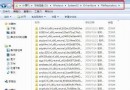
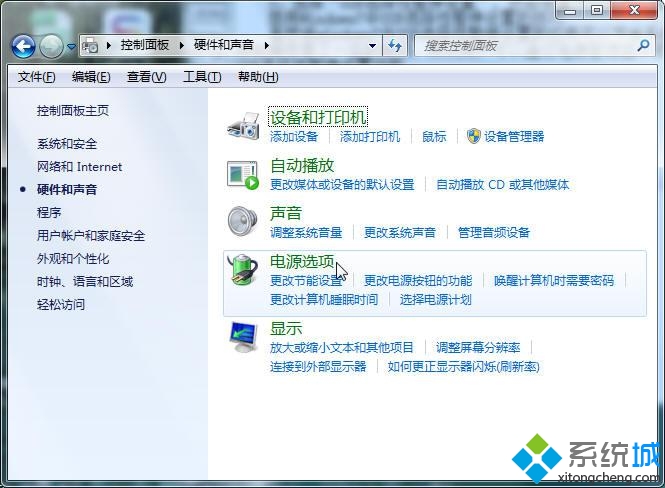
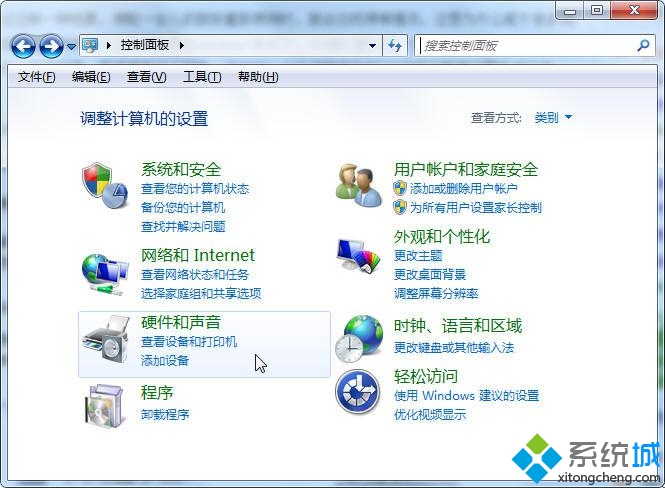
- 開啟「控制台」→「硬體和音效」→「電源選項」。
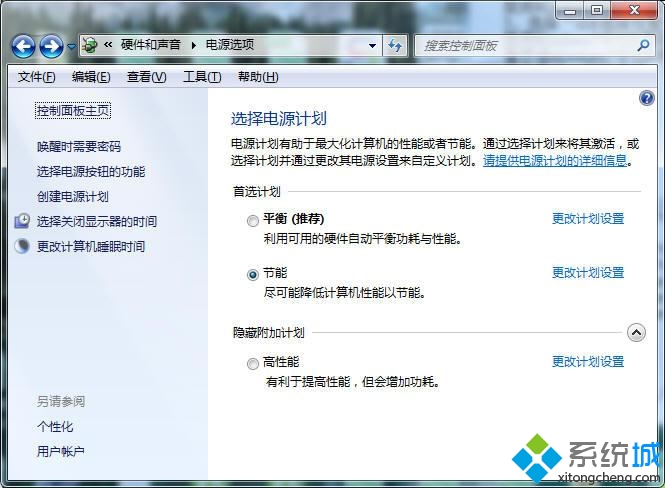
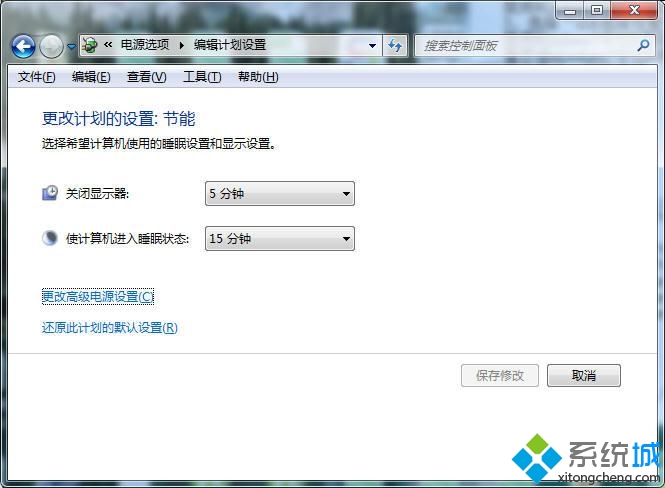
- 在目前使用的電源計畫右側點選「變更計畫設定」。
- 點選「變更進階電源設定」。
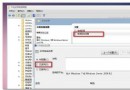
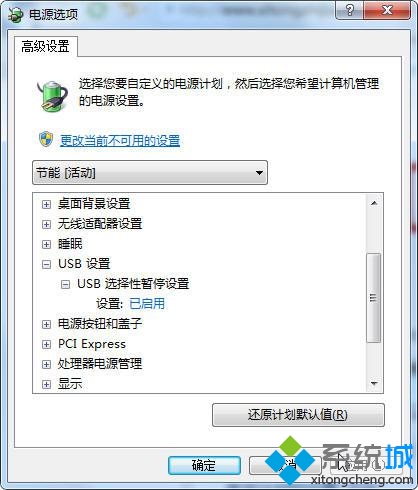
- 在「進階設定」視窗中,展開「USB 設定」→「USB 選擇性暫停設定」。
- 將「接通電源」與「使用電池」均設為「已停用」。
- 點選「套用」→「確定」完成設定。
原理說明
「USB 選擇性暫停」允許集線器驅動程式針對個別連接埠暫停供電。當滑鼠靜止超過閾值(通常幾秒),控制器切斷該連接埠電力;滑鼠移動時需重新協商連線、喚醒裝置,造成數十至數百毫秒延遲,體驗為游標「卡一下」。關閉此功能後,USB 連接埠持續供電,滑鼠保持作用中狀態,移動即時回應。
補充優化建議
- 無線滑鼠接收器請插在機殼背部主機板原生 USB 連接埠(避免前面板/延長線/集線器)。
- 更新滑鼠廠商專用驅動程式(如 Logitech G Hub、Razer Synapse),可微調輪詢率、省電策略。
- 筆電使用者若在電池模式下仍需流暢操作,可建立「高效能」電源計畫並關閉此功能。
- 若關閉後問題持續,請檢查滑鼠感應器髒汙、滑墊材質、無線干擾(2.4GHz 頻段與 Wi-Fi/藍牙衝突)。