Windows XP Windows 7 Windows 2003 Windows Vista Windows 綜合教學 Linux 系統教學
Windows 10 Windows 8 Windows 2008 Windows NT Windows Server 電腦軟體教學

Win7 C 槽 System Volume Information 資料夾刪除教學:病毒藏匿熱點清理

編輯:Windows 7 系統介紹

System Volume Information 是 Windows 系統還原功能的資料儲存資料夾,屬隱藏系統資料夾,一般使用者無法直接存取或刪除。但病毒木馬常利用此資料夾的高權限特性藏匿惡意程式,導致防毒軟體掃描困難。若確認該資料夾受感染,需先關閉系統還原並取得完整控制權限,方能強制刪除。

前置作業:關閉系統還原與建立檢查點

  1. 按 Win + R 輸入 gpedit.msc 開啟群組原則編輯器。
  2. 依序展開:
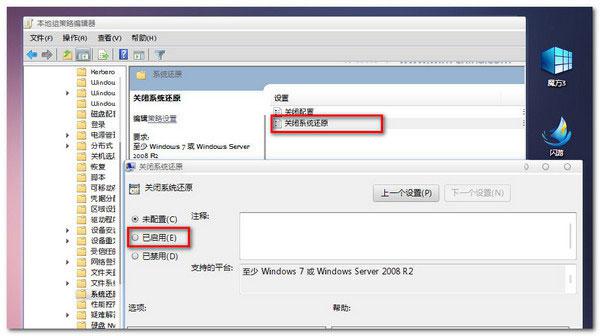
    電腦設定 → 系統管理範本 → 系統 → 系統還原
  3. 雙擊「關閉系統還原」,設為「已啟用」。
  4. 再展開:
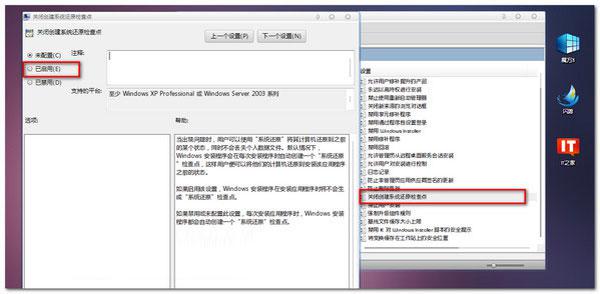
    電腦設定 → 系統管理範本 → Windows 元件 → Windows Installer
  5. 雙擊「關閉建立系統還原檢查點」,設為「已啟用」。
群組原則關閉系統還原 群組原則關閉建立檢查點

取得資料夾控制權限並刪除

  1. 以系統管理員身分開啟「命令提示字元」(開始 → 所有程式 → 附屬應用程式 → 命令提示字元右鍵 → 以系統管理員身分執行)。
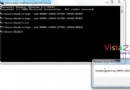
  2. 輸入以下指令授予目前使用者完整控制權限:
    cacls "C:\System Volume Information" /g everyone:f
    (若系統盤非 C 槽,請自行修改路徑)
  3. 指令執行成功後,在檔案總管中勾選「檢視」→「選項」→「檢視」索引標籤 → 取消勾選「隱藏受保護的作業系統檔案」並勾選「顯示隱藏的檔案、資料夾及磁碟機」。
  4. 進入 C 槽根目錄,找到 System Volume Information 資料夾,按右鍵選擇「刪除」。

重要警示

  • 刪除此資料夾將清除所有系統還原點,系統無法還原至先前狀態,請確認已有其他備份方案(如系統映像備份)。
  • 此資料夾為系統自動重建,重新啟用系統還原後會自動再次建立。
  • 若防毒軟體已能隔離/清除其中病毒,建議優先使用防毒軟體處理,避免手動刪除導致系統還原功能受損。
  • 家用版 Windows 7 無 gpedit.msc,可透過登錄機碼 HKEY_LOCAL_MACHINE\SOFTWARE\Policies\Microsoft\Windows NT\SystemRestore\DisableSR = 1 關閉系統還原。

建議替代方案

若僅為清理病毒,建議:
1. 更新防毒軟體病毒碼 → 完整掃描 C 槽。
2. 使用 Windows Defender 離線掃描(Win7 需建立啟動媒體)。
3. 如確認系統穩定,可暫時關閉系統還原 → 刪除舊還原點 → 重新啟用系統還原建立乾淨還原點。

Copyright © Windows教程網 All Rights Reserved