Windows XP Windows 7 Windows 2003 Windows Vista Windows 綜合教學 Linux 系統教學
Windows 10 Windows 8 Windows 2008 Windows NT Windows Server 電腦軟體教學

Win7 登錄檔備份完整教學:匯出 .reg 檔保護系統設定

編輯:Windows 7 系統介紹

Windows 登錄檔儲存系統與應用程式的關鍵設定,修改前務必備份,以防設定錯誤導致系統不穩或無法開機。Windows 7 內建的登錄編輯器提供「匯出」功能,可將完整登錄檔或特定分支匯出為 .reg 檔案,備份過程簡單快速。

完整登錄檔備份步驟

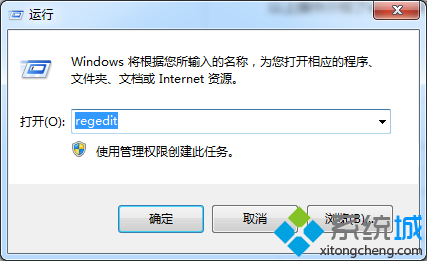
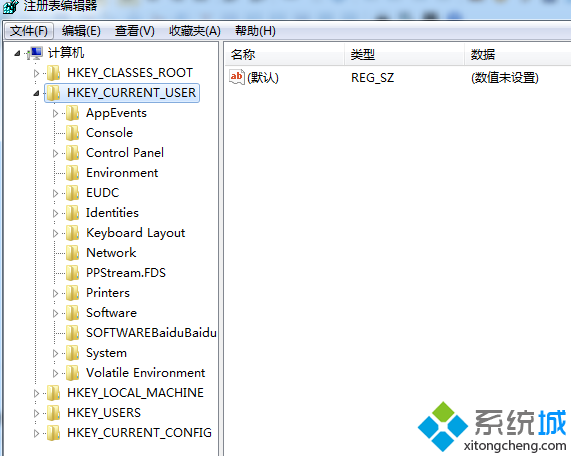
  1. 按 Win + R 開啟「執行」,輸入 regedit 按 Enter 開啟登錄編輯器。
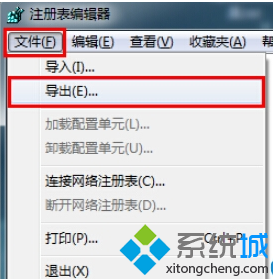
  2. 在選單列點選「檔案」→「匯出」。
  3. 在「匯出登錄檔」視窗中:
     • 「儲存位置」建議選擇「桌面」或備份專用資料夾。
     • 「檔名」建議命名為 Registry_Backup_YYYYMMDD 以利辨識。
     • 「匯出範圍」選擇「所有」(備份完整登錄檔)。
     • 點選「儲存」。
  4. 等待匯出完成(視登錄檔大小約需數秒至數分鐘),桌面將產生 .reg 備份檔。
執行 regedit 開啟登錄編輯器 檔案選單 匯出選項 匯出登錄檔視窗設定

還原備份方法

若需還原,只需雙擊備份的 .reg 檔案,確認提示訊息即可將設定寫入登錄檔。或在登錄編輯器中選擇「檔案」→「匯入」選取備份檔。

進階備份策略

  • 分支備份:若僅修改特定機碼(如 HKEY_CURRENT_USER\Software\...),可在匯出時選擇「選定的分支」,減小檔案體積並加快還原速度。
  • 系統還原點:重大變更前,建議搭配建立系統還原點(控制台 → 系統 → 系統保護 → 建立),提供雙重保障。
  • 定期自動備份:可撰寫批次檔搭配工作排程器,定期自動匯出登錄檔至備份磁碟。

重要提醒

登錄檔修改具高風險,非必要請勿隨意編輯。修改前務必備份,並確認知曉對應機碼功能。若系統因登錄檔錯誤無法開機,可進入安全模式或使用 Windows 安裝媒體的「修復電腦」→「命令提示字元」手動匯入備份檔搶救。


Copyright © Windows教程網 All Rights Reserved