Windows XP Windows 7 Windows 2003 Windows Vista Windows 綜合教學 Linux 系統教學
Windows 10 Windows 8 Windows 2008 Windows NT Windows Server 電腦軟體教學

Win7 插入 USB 隨身碟卻出現大量「可移動磁碟」?裝置管理員停用多餘裝置

編輯:Windows 7 系統介紹

部分 Windows 7 使用者在插入單一 USB 隨身碟時,「我的電腦」中卻出現多個「可移動磁碟」圖示,甚至包含無法存取的虛擬磁碟機。這通常是因為裝置管理員中殘留多個「USB Device」裝置節點,導致系統重複掛載。透過停用多餘的 USB 大容量儲存裝置節點即可解決。
操作步驟

  1. 確保電腦未連接任何 USB 儲存裝置。
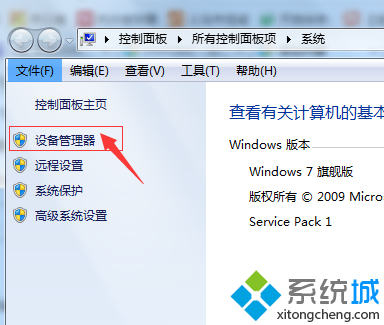
  2. 在桌面「電腦」圖示按右鍵選擇「內容」,或按 Win + Pause/Break 開啟系統內容。
  3. 點選左側「裝置管理員」。
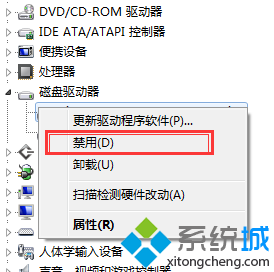
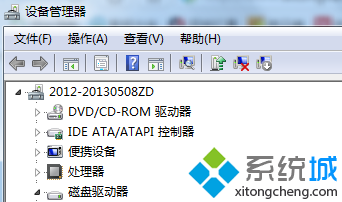
  4. 展開「磁碟機」分類,尋找名稱以「USB Device」結尾的裝置(通常有多個)。
  5. 逐一在多餘的「USB Device」上按右鍵,選擇「停用裝置」(非解除安裝)。
  6. 確認對話框點選「是」。完成後重新插入 USB 隨身碟,多餘磁碟機圖示應消失。
裝置管理員磁碟機分類 多個 USB Device 裝置 停用裝置選項

原理說明

Windows 會為每個曾連接過的 USB 大容量儲存裝置建立裝置節點。若驅動程式安裝不完整、裝置拔除未安全移除、或晶片組驅動程式異常,可能導致殘留節點不被正常清除。新裝置插入時,系統可能錯誤掛載這些殘留節點,產生虛擬磁碟機。停用多餘節點可防止重複掛載。

預防建議

  • 拔除 USB 裝置前,請先使用「安全移除硬體」功能。
  • 定期更新晶片組與 USB 3.0/3.1 控制器驅動程式。
  • 避免使用劣質 USB 延長線或分享器,易造成訊號不穩導致裝置重複枚舉。

注意事項

請勿直接「解除安裝」裝置,否則重新插入時系統需重新安裝驅動,可能再次產生殘留節點。「停用」即可達成隱藏目的,且保留驅動程式以便未來正常使用。

Copyright © Windows教程網 All Rights Reserved