不小心在「開啟方式」對話框勾選了「永遠使用選擇的程式開啟這類檔案」,導致 .eml 郵件檔案關聯錯誤,無法用 Outlook 正常開啟?Windows 7 將「資料夾選項」中的檔案類型關聯設定移至控制台的「預設程式」,介面讓習慣 XP 的使用者找不到頭緒。本文詳細說明如何在 Win7 中修正檔案關聯、變更預設開啟程式,並補充進階技巧。
嘗試以 Outlook 開啟 .eml 檔時,誤勾選「永遠使用選擇的程式開啟這類檔案」,導致檔案關聯錯誤,雙擊檔案無反應或開啟錯誤程式。
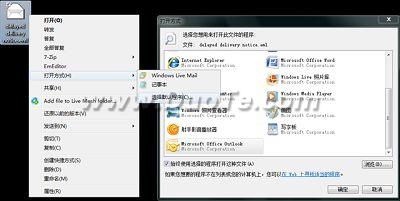
Win7 不再使用 XP 樣式的「資料夾選項 → 檔案類型」頁籤,而是集中在控制台的「預設程式」:
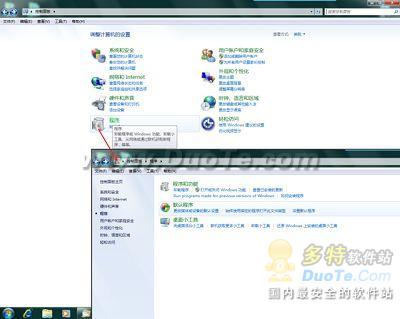
建議將控制台檢視模式切換為「大圖示」或「小圖示」,可直接看到所有設定項目,操作更直覺。
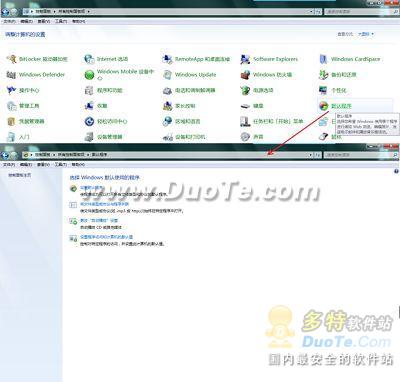
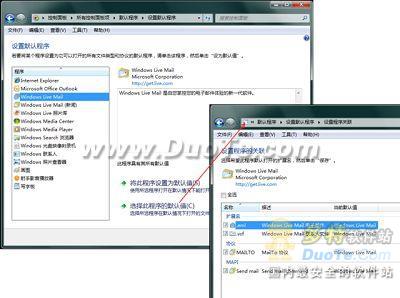
接著同樣操作,選取「Microsoft Outlook」,勾選 .eml 等應關聯的副檔名,確定儲存。
OUTLOOK.EXE)。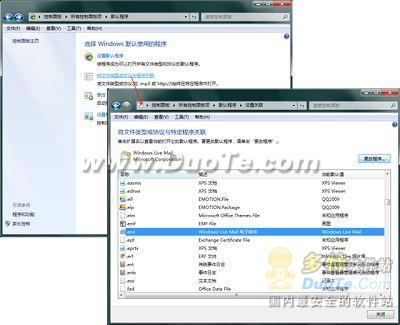
control /name Microsoft.DefaultPrograms 直接開啟預設程式設定。HKEY_CURRENT_USER\Software\Microsoft\Windows\CurrentVersion\Explorer\FileExts\.eml\UserChoice 刪除 ProgId 值,重新關聯。sfc /scannow 修復系統檔案,有時可解決關聯資料庫損毀問題。Default Programs Editor、FileTypesMan (NirSoft) 提供更細緻的關聯管理介面。Q:變更後雙擊仍用舊程式開啟?
A:重新啟動「Windows 檔案總管」(工作管理員 → 找到 Windows Explorer → 重新啟動)或登出重新登入。
Q:家用版也能用嗎?
A:本文方法適用所有 Win7 版本,不需群組原則。