Windows 7 推出至今雖已停止支援,但仍有舊式硬體、特定軟體相容性需求,或虛擬機測試環境需要安裝。本文整理單系統全新安裝、升級安裝、移除、雙系統(XP/Win7)共存與重灌、U 盤安裝等完整流程,並說明開機磁碟修復、分區規劃等關鍵細節,助你輕鬆掌控 Win7 部署。
一、單系統環境
1. 全新安裝
建議採全新安裝而非升級:避免舊系統殘留登錄、驅動程式衝突,安裝速度更快、系統更乾淨。
- 前置準備:備份 C 槽重要資料、準備 Win7 安裝光碟或 ISO 檔、確認電腦支援光碟/USB 開機。
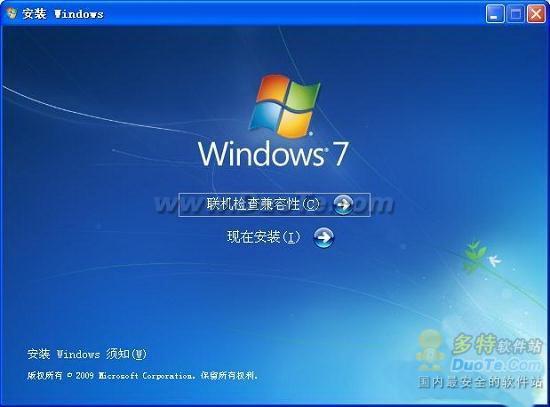
- 光碟安裝:置入光碟 → 設定 BIOS 開機順序 → 依嚮導選擇語言、授權條款、安裝類型選「自訂(進階)」 → 選擇分區(可在此格式化、新建、刪除分區) → 等待複製檔案、展開映像、安裝功能/更新、完成設定。
- 硬碟安裝:若無光碟機,可在現有 Windows 環境下掛載 ISO,執行
setup.exe 安裝;或使用 WinNTSetup、Rufus 等工具製作 USB 開機安裝碟(見下節)。
2. 移除 Win7(單系統)
置入 Win7 光碟開機 → 選擇「修復電腦」→「命令提示字元」 → 執行 diskpart 刪除系統分區 → 重新分區格式化 → 安裝目標作業系統(如重裝 XP)。或直接在新系統安裝程式中刪除 Win7 分區重建。
二、雙系統環境(XP + Win7)
1. 重新安裝 Win7(保留 XP)
- 進入 XP 系統,使用磁碟管理工具或第三方軟體(如 Partition Wizard)格式化 Win7 所在分區。
- 置入 Win7 光碟或掛載 ISO,執行安裝程式,選擇剛格式化的分區安裝。
- Win7 安裝完成後會自動覆寫開機管理程式(BOOTMGR),開機選單會出現「Windows 7」與「較早版本的 Windows(XP)」。
2. 移除 Win7(保留 XP 開機)
核心任務:恢復 XP 的 NTLDR 開機引導,移除 Win7 的 BOOTMGR/BCD。
- 進入 XP 系統(若無法進入,用 XP 開機碟進入修復主控台)。
- 置入 Win7 安裝光碟(或掛載 ISO),假設光碟機代號為
D:。
- 以系統管理員身分開啟「命令提示字元」,執行:
D:\boot\bootsect.exe /nt52 ALL /force
/nt52 參數將開機磁區寫入 XP 相容的 NTLDR 程式碼;/force 強制卸載鎖定的磁碟區。
- 命令完成後,在 XP 的磁碟管理中刪除 Win7 系統分區,或格式化該分區騰出空間。
- 重新開機,應直接進入 XP 系統,不再出現開機選單。
三、USB 隨身碟安裝 Win7(通用現代做法)
現今多無光碟機,USB 安裝為主流:
- 準備 8GB 以上 USB、Win7 ISO 檔。
- 使用 Rufus(推薦)或 Windows USB/DVD Download Tool 製作開機隨身碟(分區配置:MBR/BIOS 或 GPT/UEFI 依主機板支援)。
- 設定 BIOS/UEFI 從 USB 開機,後續安裝流程同光碟安裝。
- 關鍵提醒:安裝過程第一次重開機後,務必進 BIOS 將開機順序改回硬碟,否則會重複進入安裝程式陷入迴圈。
四、分區規劃建議
| 分區 | 建議大小 | 用途 |
|---|
| 系統保留 | 100-500 MB | BitLocker、開機管理程式(Win7 自動建立) |
| C: (系統) | 80-150 GB | 作業系統、程式安裝、桌面/文件庫預設路徑 |
| D: (資料) | 剩餘空間 | 個人檔案、備份、下載、影音資料 |
安裝時僅建立 C 槽與系統保留分區,其餘空間留待進入系統後用「磁碟管理」建立,避免安裝程式分區邏輯限制(最多 3 個主分區 + 1 個延伸分區)。
五、常見問題排除
- 安裝卡在「正在啟動 Windows」:檢查 BIOS 中 SATA 模式(AHCI/IDE/RAID)與安裝映像驅動程式是否相容;嘗試載入 SATA/RAID 驅動程式(安裝介面點擊「載入驅動程式」)。
- 找不到硬碟:同上,需載入控制器驅動程式。
- 0x80070017 / 0x80070570 錯誤:安裝媒體損壞或 USB 隨身碟壞軌,重新下載 ISO、換隨身碟、用 Rufus 重製並驗證 SHA1。
- 雙系統時間不同步:Win7 預設用 UTC,XP 用本地時間。在 Win7 執行
Reg add HKLM\SYSTEM\CurrentControlSet\Control\TimeZoneInformation /v RealTimeIsUniversal /t REG_DWORD /d 0 設為本地時間,或在 XP 安裝網路時間同步工具。
六、重要提醒
Windows 7 已於 2020/01/14 終止延伸支援,不再提供安全性更新。實體機長期使用極具風險,建議:
- 隔離網路環境(離線操作)
- 虛擬機快照回滾機制
- 升級至 Windows 10/11 LTSC 或 Linux 發布版